結論:Claude Codeならコードが書けなくてもLP作成できる
結論から言うと、Claude Codeを使えば、HTMLやCSSを1行も書けなくても、日本語で指示するだけでLP(ランディングページ)が作成できます。初めてでも1〜2時間あれば、1ページ形になります。
この記事では、コードが書けない私が実際にやっているLP作成の手順を、準備からスマホ確認・公開までの7ステップで解説します。コピペで使える指示文(プロンプト)もそのまま載せています。
こんな人に向けて書いています。
- LPを作りたいけど、コードが書けない
- 外注すると数万円かかると聞いて手が止まっている
- ノーコードツールを触ったけど、思った見た目にならなかった
- Claude Codeは気になるけど、何から始めればいいかわからない
この記事でわかること。
- Claude CodeでLPが作れる理由
- 準備するもの(アプリ・プラン・素材)
- LP作成の7ステップ
- そのままコピペで使える指示文(プロンプト)
- 失敗しないための修正のコツ
コードが書けなくてもClaude CodeでLPが作れる理由
結論から言うと、Claude Codeは「コードを書く作業そのもの」を代わりにやってくれるAIだからです。あなたの仕事は「何を作りたいか」を日本語で伝えることだけです。
そもそもLPとは?
LP(ランディングページ)は、商品やサービスの申し込み・購入・登録など、「1つの行動」をしてもらうための縦長の1ページです。ページが1枚で完結するので、AIに任せる最初の題材としてちょうどいい大きさです。
Claude Codeと普通のClaudeの違い
| 普通のClaude(チャット) | Claude Code | |
|---|---|---|
| できること | コードを文章で返してくれる | パソコンのフォルダにファイルを直接作り、修正までしてくれる |
| あなたの作業 | コードをコピーしてファイルに貼る | 指示して、できたものを確認するだけ |
| 修正 | 毎回コードを貼り直す | 「ここを大きくして」で直接書き換えてくれる |
つまり「コードをコピーして貼る」という、初心者が一番つまずく作業が丸ごとなくなります。これが、LPを作れなかった人でも完成までたどり着ける理由です。
Claude CodeでLP作成する前に準備するもの
必要なのは次の4つだけです。プログラミングの知識や、特別なソフトはいりません。
| 準備するもの | 内容 |
|---|---|
| パソコン | MacでもWindowsでもOK。スマホだけでは作業しづらいです |
| Claudeの有料プラン | Claude Codeは有料プラン(Pro以上)で使えます。LPを1ページ作るくらいならProで十分です |
| Claudeのデスクトップアプリ | 公式サイトからインストール。「Code」の画面からClaude Codeが使えます |
| LPの中身メモ | 誰に、何を、どうしてほしいか。箇条書きでOK(STEP1で一緒に作ります) |
デスクトップアプリを使う理由は、黒い画面(ターミナル)を触らずに済むからです。ターミナル版もありますが、LPが作れない人の最初の1ページならアプリで十分です。
→ 料金やプランの最新情報は変わることがあるので、契約前にClaude公式の料金ページで確認してください。
Claude CodeでLPを作成する手順(7ステップ)
流れは「設計メモ → 指示 → 確認 → 修正」の繰り返しです。初めてでも1〜2時間あれば、形になります。
STEP1:LPの設計メモを作る
いきなり「LPを作って」と頼むと、どこにでもあるページになります。先に下の5つだけ決めておきましょう。
- 誰に向けたLPか(例:副業を始めたい、20代の会社員)
- 何を紹介するか(例:ブログの始め方講座)
- 読んだ人にしてほしい行動1つ(例:LINE登録、購入、申し込み)
- 載せたい情報(価格、内容、実績、よくある質問など)
- デザインの雰囲気(例:黒背景×ネオン、白基調でやさしい)
うまく文章にできなければ、普通のClaudeのチャットで「この5項目でLPの設計メモを一緒に作って」と頼むと楽です。
STEP2:作業用のフォルダを作る
デスクトップなど分かりやすい場所に、「my-lp」のような英数字の名前で空のフォルダを1つ作ります。使いたい画像(ロゴ、商品写真、自分の写真)があれば、このフォルダに入れておきましょう。
Claude Codeはこのフォルダの中だけで作業するので、他のファイルを触られる心配も減ります。
STEP3:Claude Codeを開いてフォルダを選ぶ
Claudeのデスクトップアプリを開き、「Code」の画面に切り替えます。作業するフォルダを聞かれるので、STEP2で作ったフォルダを選びます。
ここまでで準備は完了です。
STEP4:最初の指示を出す
STEP1のメモを、下の「LP作成にそのまま使えるClaude Codeプロンプト集」の【最初の指示】に当てはめて送ります。
送ると、Claude Codeがページのファイル(index.htmlなど)を作り始めます。途中で「ファイルを作っていいか」と許可を求められたら、作業用フォルダの中の話かを確認して許可しましょう。
STEP5:ブラウザで見た目を確認する
完成したら、フォルダの中のindex.htmlをダブルクリックします。ブラウザでLPが開けば成功です。
この時点で100点でなくて大丈夫です。「ここが微妙」をメモしながら上から下まで見ましょう。
STEP6:修正を指示する
メモした「微妙」を、Claude Codeに日本語で伝えます。コツは、1回の指示で直すのは1〜2か所にすること。修正後はブラウザを再読み込みすれば、すぐに反映を確認できます。
STEP7:スマホ表示を確認して公開する
LPはスマホで見られることがほとんどです。パソコンのブラウザの幅を狭くして、文字がはみ出していないか確認しましょう。崩れていたら、そのまま「スマホで崩れている」と伝えれば直してくれます。
公開方法は、使っているサービスに合わせて選びます。
- WordPressを使っている人:Claude Codeに「WordPressのカスタムHTMLブロックに貼れる形にまとめて」と頼み、固定ページに貼り付ける
- サイトを持っていない人:Netlifyなどの無料ホスティングにフォルダごとアップする
公開のやり方が分からなければ、それもClaude Codeに「このLPを初心者でもできる方法で公開したい。手順を教えて」と聞けば大丈夫です。
LP作成にそのまま使えるClaude Codeプロンプト集(コピペOK)
【 】の部分を自分の内容に書き換えて、そのままClaude Codeに貼り付けてください。
【最初の指示】LPを丸ごと作ってもらう
このフォルダに、1ページで完結するLP(ランディングページ)を作ってください。
私はコードが書けない初心者なので、コードの説明はいりません。完成したら、どのファイルを開けば見られるかだけ教えてください。

■ターゲット:【例:副業を始めたい20代の会社員】
■紹介するもの:【例:ブログの始め方オンライン講座】
■読んだ人にしてほしい行動:【例:LINE登録】
■ボタンのリンク先:【例:https://〇〇〇】
■載せたい情報:【例:講座の内容3つ、価格、受講者の声、よくある質問】
■デザインの雰囲気:【例:黒背景にネオンカラーの文字、20代向けでかっこいい感じ】
■このフォルダの画像:【例:logo.pngをロゴとして使用】

条件
・スマホで見やすいレイアウトにする
・ファーストビューに、キャッチコピーと行動ボタンを入れる
・行動ボタンはページ内に3か所程度置く
・HTMLファイル1つで完結させる
【修正】見た目を直したいとき
ファーストビューのキャッチコピーをもっと大きく、目立たせてください。
ほかの部分は変えないでください。ボタンの色を【例:ネオンピンク】にして、押したくなるように少し動きをつけてください。【スマホ確認】崩れを直したいとき
スマホで見ると【例:料金表の文字がはみ出して】います。
スマホ幅でもきれいに見えるように直してください。
【文章】キャッチコピーを改善したいとき
ターゲットは【例:副業を始めたい20代】です。
ファーストビューのキャッチコピー案を5つ出してください。
選んだら差し替えをお願いします。
【公開】WordPressに貼りたいとき
このLPを、WordPressの固定ページに「カスタムHTML」ブロックで貼り付けたいです。
そのまま貼れる形にまとめて、貼り付け手順も初心者向けに教えてください。
Claude CodeのLP作成で失敗しない修正のコツ
初心者がつまずくのは、作るときより「直すとき」です。次の4つを守れば、ほとんどの失敗は防げます。
| よくある失敗 | こうすればOK |
|---|---|
| 修正したら別の場所まで変わった | 指示の最後に「ほかの部分は変えないで」と付ける |
| 「いい感じにして」で思ったようにならない | 「どこを」「どうするか」を具体的に書く(例:見出しを白→ネオンブルー) |
| 一度にたくさん頼んで崩れた | 1回の指示は1〜2か所にして、その都度確認する |
| 前の状態のほうが良かった | 「さっきの修正を元に戻して」と頼む。気に入った状態はフォルダごとコピーしておく |
もう1つ大事なのが、参考にしたいLPを「言葉で」伝えることです。他人のサイトをそっくりコピーするのではなく、「余白多めで、写真が大きい」のように雰囲気を伝えると、自分だけのLPになります。
Claude CodeでのLP作成に関するよくある質問
Q. Claude Codeは無料プランでも使えますか?
Claude Codeは有料プラン(Pro以上)で使えます。LPを1ページ作る程度ならProプランで十分です。料金やプラン内容は変わることがあるので、契約前にClaude公式の料金ページで確認してください。
Q. Windowsでも同じ手順でLP作成できますか?
できます。Claudeのデスクトップアプリ(「Code」の画面)はMacでもWindowsでも使えるので、この記事の7ステップはそのまま使えます。
Q. ノーコードツールでLPを作るのと何が違いますか?
ノーコードツールは用意されたテンプレートの範囲で作るのが基本です。Claude Codeは「ボタンをネオンピンクに」「余白を多めに」など日本語で指示するだけで、デザインを細かく自由に変えられるのが違いです。
Q. LPに使う画像もClaude Codeが作ってくれますか?
写真やイラストを生成する機能はありません。ロゴや商品写真は作業用フォルダに入れておき、「logo.pngをロゴとして使って」と指示しましょう。画像がない場合は、仮の枠を入れてもらってあとで差し替えることもできます。
Q. 作ったLPはあとから自分で修正できますか?
できます。同じフォルダを開いてClaude Codeに「ここを直して」と頼めば、何度でも修正できます。気に入った状態はフォルダごとコピーして残しておくと安心です。
まとめ:Claude Codeで、まずはLPを1ページ形にしてみよう
Claude Codeを使えば、コードが書けなくてもLP作成はできます。最後に7ステップをおさらいしましょう。
- LPの設計メモを作る
- 作業用フォルダを作る
- Claude Codeを開いてフォルダを選ぶ
- プロンプトで最初の指示を出す
- ブラウザで確認する
- 1〜2か所ずつ修正する
- スマホ表示を確認して公開する
最初から完璧を目指さなくて大丈夫です。「作って、見て、直す」を3回くり返すだけで、外注したようなLPに近づいていきます。
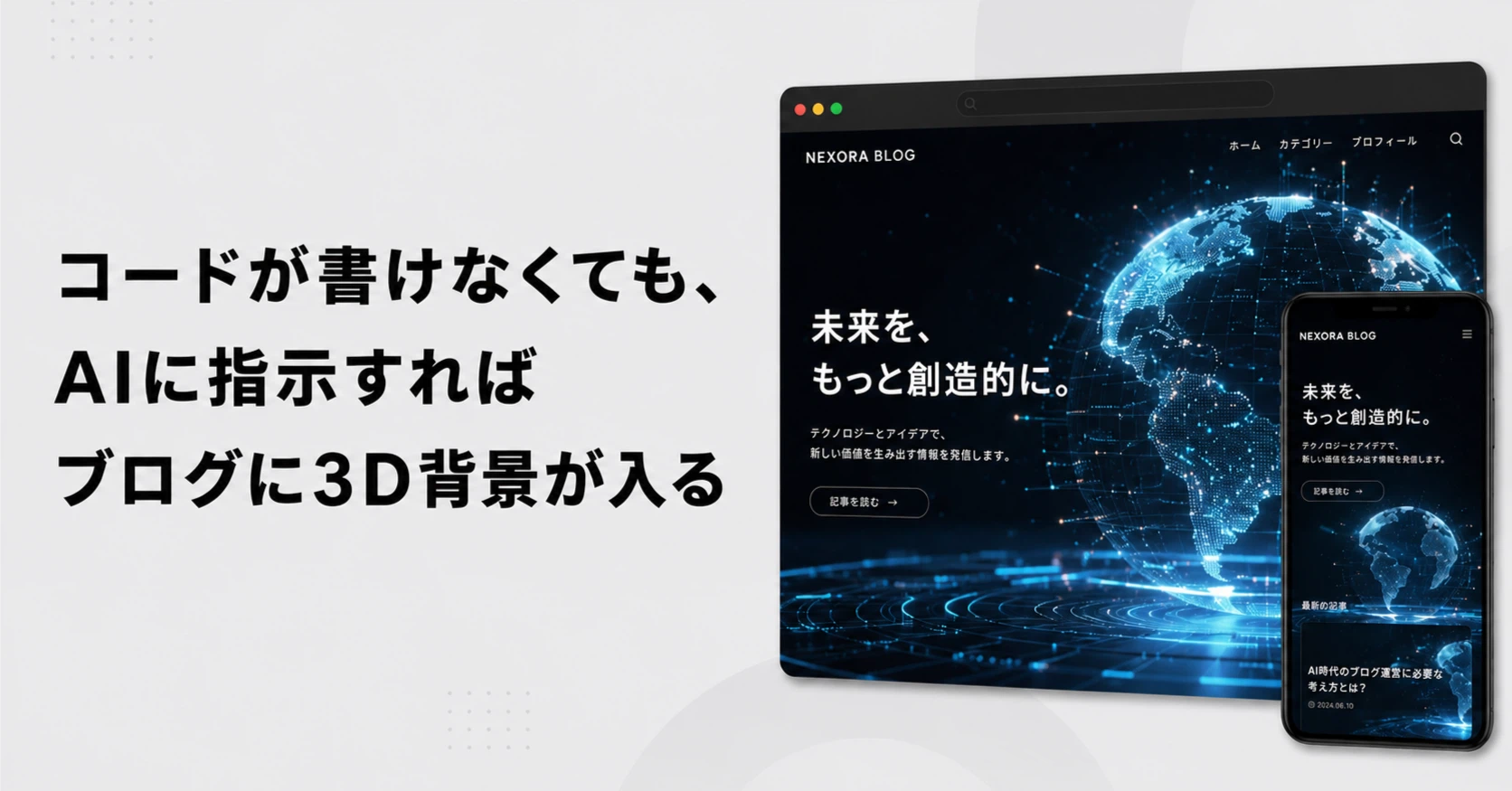
次のステップ:LPに「動く3D背景」を入れて差をつける
LPが完成したら、次は「おっ」と思わせる見た目づくりです。
私が自分のブログのトップページに動く3D背景を入れた方法を、noteにまとめました。
【note】プログラミング知識ゼロでも、ブログのトップページに"動く3D背景"を入れた話
- 無料ツール「Spline」で作った3D素材を、Claude Codeでページに組み込む方法
- Claude Codeにそのまま貼れる指示文つき(コードの解説はなし。コピペだけで完結)
- 価格:100円