

インスタの競合リサーチ、手作業で疲れていませんか?

再生回数の多いリールを、AIが自動でスプレッドシートにまとめる手順をnoteで解説しています。
\ 100円で読めます /
※ 自動化はインスタの利用規約に触れる可能性があります。ご自身の責任で行ってください。
Instagramの数字、見てはいるけど「で、次に何をすればいいの?」で止まっていませんか?
この記事では、エルグラムとClaudeをつなぐだけで、Instagramの分析レポートを図解つきで作ってもらうやり方を紹介します。
グラフ・勝ちパターン・今後90日の戦略まで、1枚のページにまとめて出してくれます。
分析レポート作成のやり方
作業は大きく分けて3つです。
①ClaudeとエルグラムをつなぐMCP設定、②プロンプトを貼る、③できたレポートを読む。
設定は最初の1回だけなので、2回目からはプロンプトを貼るだけで済みます。
各手順の画像では、赤い枠が操作する場所、番号が押す順番です。迷ったら赤い枠だけ見ればOKです。
用意するもの
始める前に、次の2つがそろっているか確認しましょう。
エルグラムにInstagramが連携されていないと、Claudeはデータを取りに行けません。先にエルグラム側の連携を済ませておくのがポイントです。
手順① Claudeで「カスタムコネクタを追加」を開く
まずはClaude側の準備です。
Claudeを開き、左のメニューからカスタマイズを選びます。
上の「コネクタ」タブを開き、右上の「+追加」→「カスタムコネクタを追加」の順に進みます。
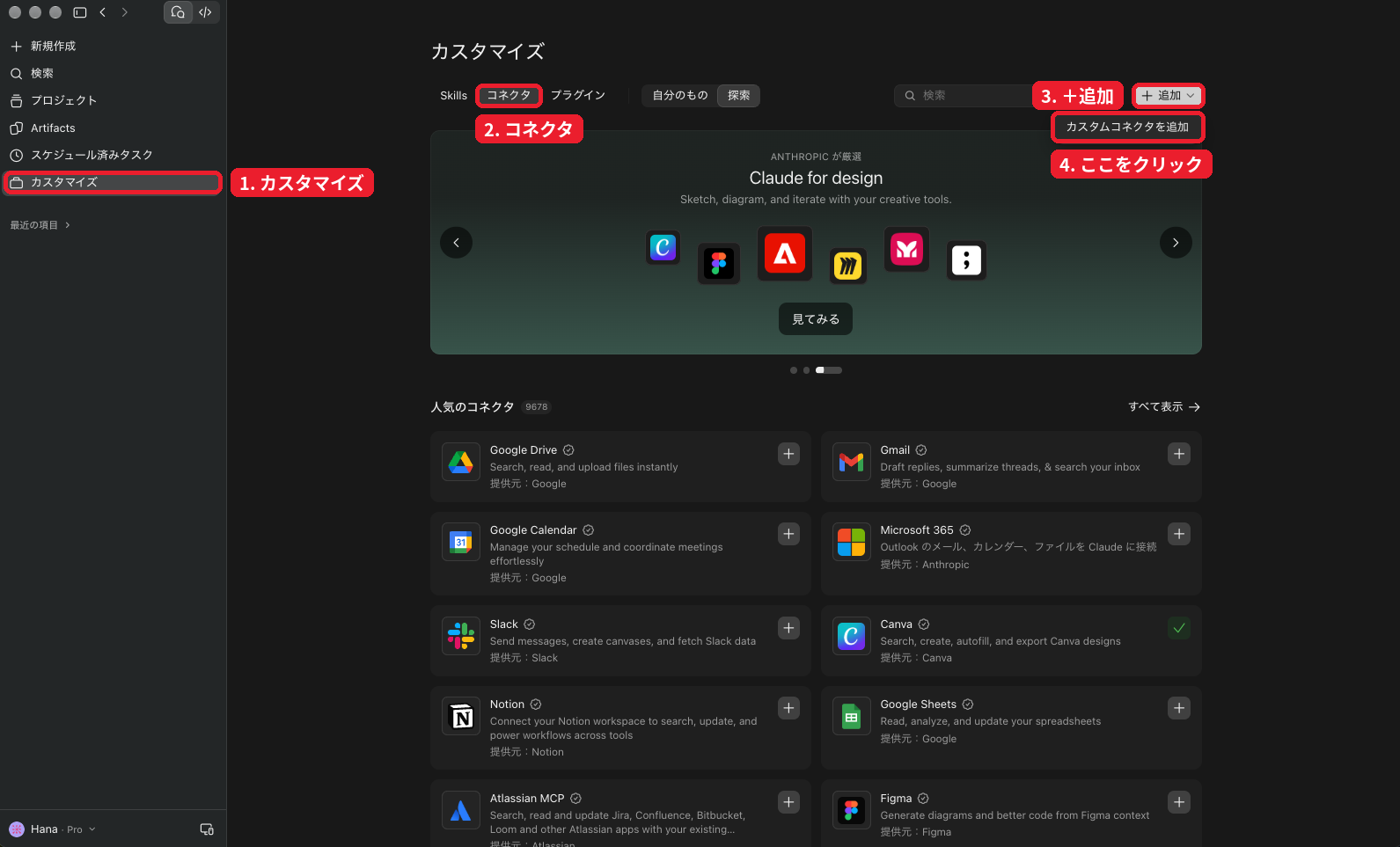
「コネクタ」は、Claudeと外部サービスをつなぐ“通り道”のようなものです。
手順② 「カスタムコネクタを追加」画面が開いたか確認する
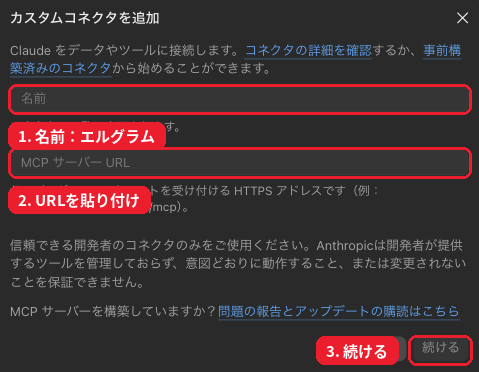
クリックすると、「カスタムコネクタを追加」という入力画面が出てきます。
「名前」と「MCP サーバー URL」の2つの入力欄があればOKです。
この画面は開いたまま、次はエルグラムに移ります。
手順③ エルグラムを開いて「MCP接続」を選ぶ
別のタブでエルグラムを開きます。
左のメニューの「AI機能」の中にある、「MCP接続」を選んでください。
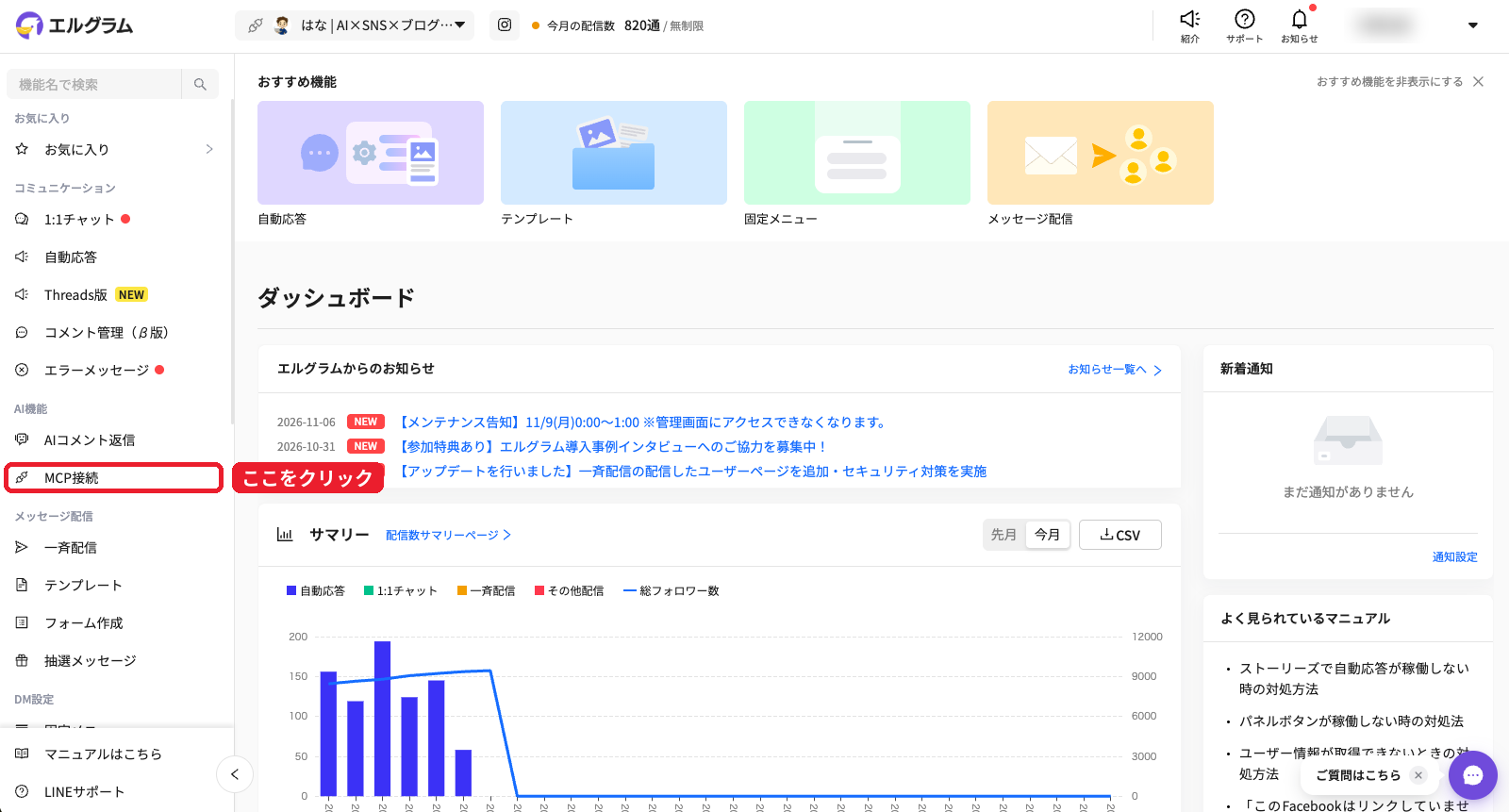
手順④ 「カスタムコネクタで追加する場合」からMCPサーバーURLをコピーする
MCP接続の画面で、「カスタムコネクタで追加する場合」をタップして、下へスクロールします。
説明の中に「⑦MCPサーバーURLの欄に「URL」と入力」と書かれた箇所があります。そこに載っているURLをコピーしてください。
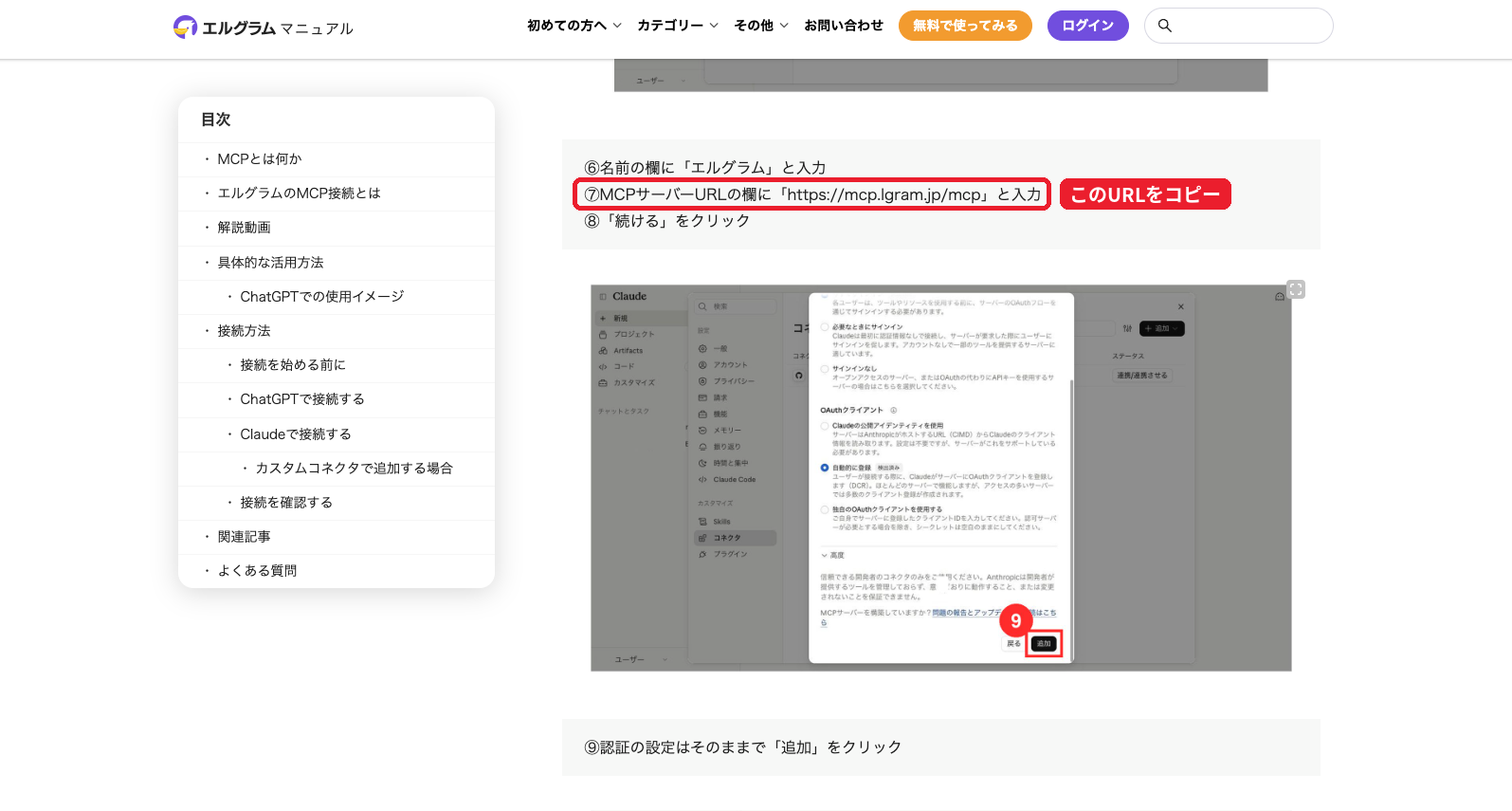
2026年11月時点では、次のURLが記載されています。念のため、マニュアルの表記と同じか確認してから使ってください。
手順⑤ URLを貼り付けて、名前を「エルグラム」にして登録する
Claudeの「カスタムコネクタを追加」画面に戻ります。
URLの欄にさきほどのURLを貼り付け、名前は「エルグラム」と入力して、「続ける」をクリックします。
名前は何でも動きますが、「エルグラム」にしておくと、あとでどれが何のコネクタか迷いません。
手順⑥ 認証の設定はそのままで「追加」をクリックする
「続ける」を押すと、認証の設定画面が出てきます。
ここは何も変えずに、そのまま「追加」をクリックします。「今すぐサインイン」と「自動的に登録」に、最初から印がついていれば大丈夫です。
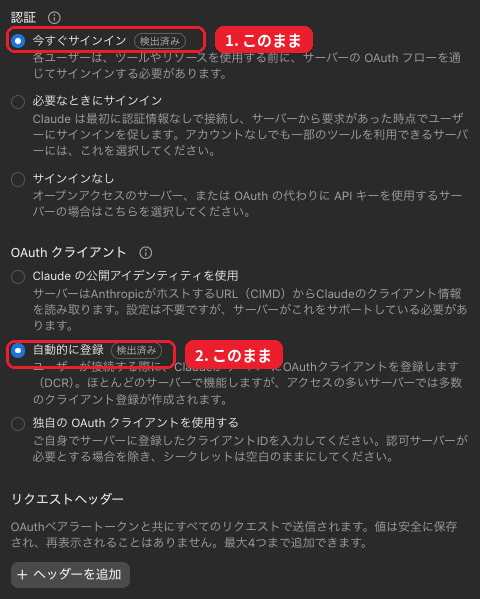
このあとエルグラムのログイン画面が出たら、案内に沿ってログインし、連携を許可してください。
手順⑦ チャット画面に戻って、分析プロンプトを貼り付ける
設定ができたら、Claudeのチャット画面に戻ります。
下のプロンプトをコピーして、冒頭の【記入欄】を埋めてから送信してください。わからない項目は空欄のままでも大丈夫です。
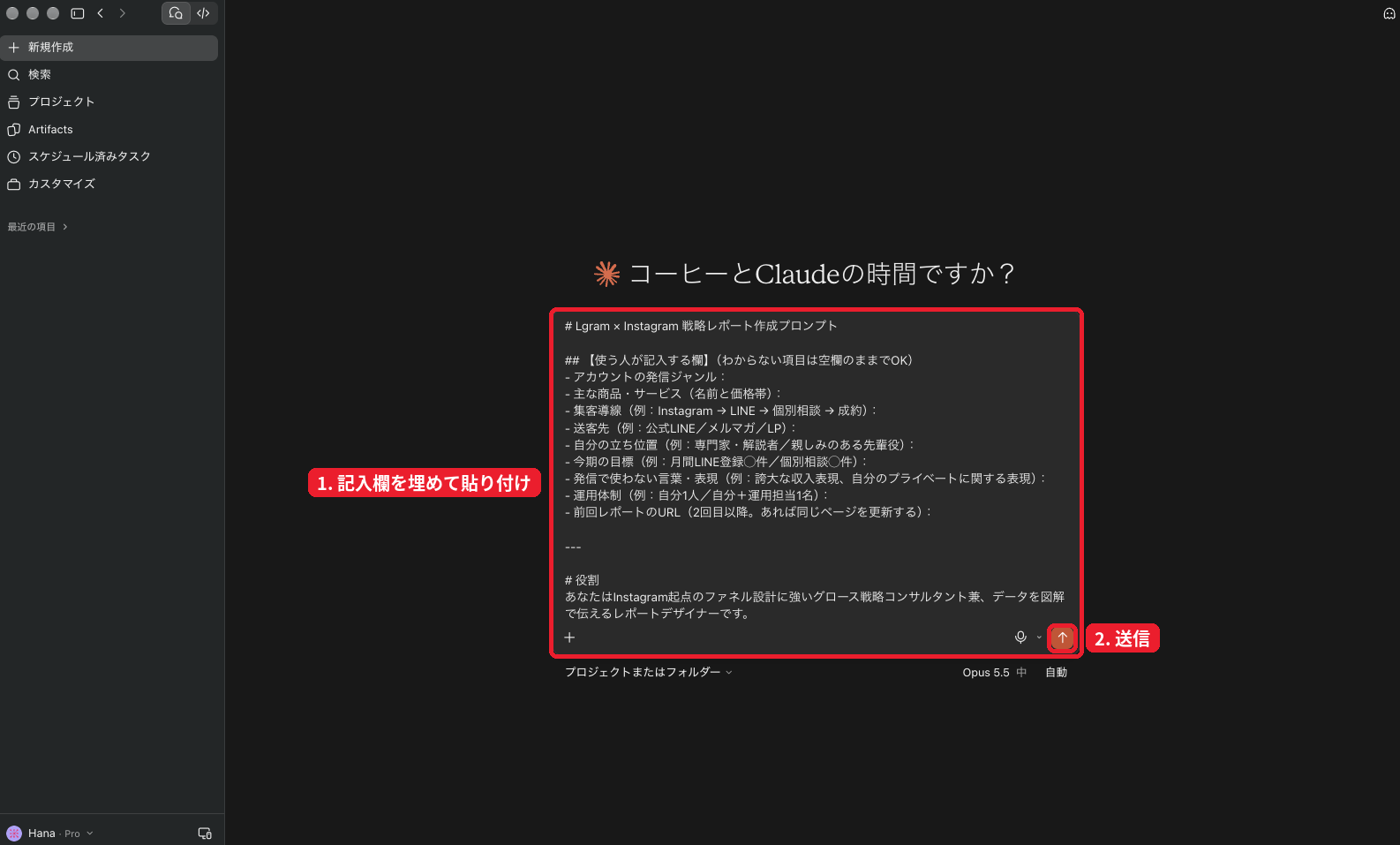
# Lgram × Instagram 戦略レポート作成プロンプト

## 【使う人が記入する欄】(わからない項目は空欄のままでOK)
- アカウントの発信ジャンル:
- 主な商品・サービス(名前と価格帯):
- 集客導線(例:Instagram → LINE → 個別相談 → 成約):
- 送客先(例:公式LINE/メルマガ/LP):
- 自分の立ち位置(例:専門家・解説者/親しみのある先輩役):
- 今期の目標(例:月間LINE登録◯件/個別相談◯件):
- 発信で使わない言葉・表現(例:誇大な収入表現、自分のプライベートに関する表現):
- 運用体制(例:自分1人/自分+運用担当1名):
- 前回レポートのURL(2回目以降。あれば同じページを更新する):

---

# 役割
あなたはInstagram起点のファネル設計に強いグロース戦略コンサルタント兼、データを図解で伝えるレポートデザイナーです。
接続済みのLgramコネクタから実データを取得・分析し、図解入りの戦略レポートを1枚のWebページとして出力してください。
チャットに長い要約を書くのではなく、完成したレポートページを出すことをゴールにします。

# Step 0:開始前の確認
1. Lgramコネクタが使えるか確認する。使えない場合は作業を止め、「Claudeの設定からLgramのコネクタを接続してから、もう一度このプロンプトを送ってください」と伝える
2. 記入欄の空欄は、投稿キャプション・プロフィール・自動応答の設定内容から推定する。推定した内容はレポートのPART 00に「推定」と明記する
3. 利用者への質問は、次の場合だけにする
   - 対象アカウントが複数あるとき(どれを分析するか)
   - それ以外は質問せず、推定で進める
4. 期間は、今日の日付から「直近90日(今期)」と「その前の90日(前期)」を自動で計算する
   - アカウントの運用期間が180日未満の場合は、期間を半分ずつに分けて比較し、そのことを明記する

# Step 1:データ取得(推測で埋めず、必ずツールで取る)
※ツール名が下記と異なる場合は、同じ役割のツールを使う
1. list_bots → 分析するアカウント(bot_id)を特定する
2. list_posts(type=all・status=posted・両期間・全ページ)→ 投稿日・形式・キャプションを取得する
   - 出力が長くて切れる場合は、期間を分けて取り直す
3. get_post_detail → リーチ・保存・シェア・プロフ訪問を取得する
   - 権限エラー(例:「Bot must have type_login = 1」)が出たら「取得不可」として扱い、止まらずに次へ進む
4. get_user_stats(両期間まとめて)→ フォロワー数の日次推移
5. get_message_send_summary(両期間)→ 自動応答・配信・チャットの日別送信数
6. list_autoreply → 全ルール(名前・種別・キーワード・状態・更新日)。100件を超える場合は全ページ取得する
7. get_autoreply_reply_history
   - 期間全体の件数:limit=1で呼び、pagination.totalを使う(今期・前期それぞれ)
   - ルール別の件数:対象期間に更新・発火していそうなルールごとに、auto_reply_idを指定し、limit=1で今期/前期のtotalを取る
   - 履歴には投稿IDがないため、ルール名・更新日・キーワードと投稿キャプションのCTAを照合して、投稿との対応をつける
   - 直近50件は本文も取得し、コメントの傾向と、反応した人の属性(例:同業の発信者が多いか)を確認する
8. list_direct_actions / list_urls / list_tags → 0件でもそのまま「計測なし」として記録する

# データの扱いの注意点
- list_postsのcomment_count・save_countが全件0の場合は、未同期とみなして使わない
- like_countは同期時点のスナップショットなので、投稿同士の比較に使わない
- 取れなかったデータは、分析の前に「何が・なぜ取れなかったか」を一覧にする
- 数値計算はすべてコード実行で行い、暗算や概算で済ませない
- 自動応答の発火数は「投稿/ストーリー/ライブ」の経路別に分けて扱う。ストーリー・ライブの成果を投稿の成果に混ぜない
- 使っていない機能(ストーリーCTA・ライブ・URL分析など)は、エラー扱いにせず「未活用」として記録する。改善の余地として提案に活かす

# Step 2:分析
A. KPI(今期/前期/増減率)
   - フォロワー純増、期末フォロワー、投稿数(リール/フィード)、再投稿の比率
   - 自動応答の発火数、送信数、1投稿あたりの発火数(投稿経由のみも併記)、1投稿あたりのフォロワー増
   - 送客先へのクリック数(URL分析を使っていなければ「計測できていない」と明記)
B. コンテンツ分析
   - 全投稿をキャプションからテーマとCTAの型に分類する
   - CTAの型の例:資料・特典配布/セミナー・説明会誘導/個別相談誘導/商品案内/コメント質問のみ/告知/CTAなし(アカウントに合わせて調整してよい)
   - 同じネタの再投稿を特定し、初回→2回目→3回目の「1日あたり発火数」の変化を出す
   - 反応が多いルールと少ないルールを比べ、差を生んでいる要素(テーマ・CTAの手順数・形式・経路)を特定する
C. 時系列分析
   - フォロワーが急増した週(7日間の増分の上位)と停滞期間を特定し、その時期の投稿・CTAと突き合わせる
   - CTAの型が偏っていた期間ごとに、1日あたりのフォロワー増・送信数を比べる
D. ファネル分析
   - 記入欄の集客導線に沿って、どの段まで計測できているかを示す
   - 最大のボトルネックを1つ特定し、根拠の数字を示す
E. 運用の点検
   - 終了した企画のルールの放置、無関係なコメントへの誤反応、重複ルール、キーワードの衝突、記入欄のNG表現の使用を洗い出す

# Step 3:レポートの構成(この順番・この名前で)
- ヒーロー:アカウント名/結論を1文の見出しで/期間・分析投稿数のピル/フォロワー推移のミニグラフと増加倍率/結論3点を番号つきカードで
- PART 00 今回使えたデータ・使えなかったデータ:取得済/取得不可/計測なし/Lgram外のチップつき。推定で補った前提もここに書く
- PART 01 KPIダッシュボード:KPIタイル8枚(増減率チップつき)+フォロワー日次推移の折れ線+自動応答送信数の日次棒+月別フォロワー純増の縦棒
- PART 02 勝ちパターン3つ:反応が多かったCTA上位の横棒(経路で色分け)+経路別内訳のドーナツ+パターンカード3枚(大きな数字・根拠・再現条件)
  - 勝ちパターンが3つに満たない場合は、見つかった数だけ載せる。無理に作らない
- PART 03 ボトルネックと原因:集客導線の図(計測できている段と見えていない段を区別)+CTAの型で比べた期間比較+再投稿による減衰(再投稿がなければ省略)+CTA手順の重さ比較図+運用上の問題リスト
- PART 04 今後90日の戦略:優先度順の3本柱カード(現状→目標のメーター)+3フェーズのロードマップ(各フェーズのチェック項目つき)
  - 目標が未記入なら、そのアカウント自身の過去実績の範囲で目標を置き、その根拠を書く
- PART 05 直近2週間のアクション:日付バッジ・担当ラベル(記入欄の運用体制に合わせる)・どの柱に効くかを示すタイムライン
- PART 06 コンテンツ企画10本:カード形式(番号・形式・テーマ・フック案・ねらい・導線キーワード)
  - 発信ジャンルと勝ちパターンに沿って作る
  - 導線キーワードは、既存の自動応答ルールと衝突しないものを選ぶ
- PART 07 やめること:根拠の数字つきカード
- PART 08 次回分析までのA/Bテスト:A vs B・指標・方法のカード3枚
- フッター:集計方法と「事実/仮説」の定義
- 各所で「事実」と「仮説」をチップで区別する

# Step 4:デザイン仕様
- トーン:誰が見ても親しみやすい、やさしく明るい青基調。怖さ・硬さを出さない
  - 黒の塗りブロック、黒い太線、真っ赤な警告色は使わない
  - 注意・悪化を示す色は淡いコーラル(線#ef8a6f、文字#c4553a、背景#fdf0eb)
- 配色(ライトモード):背景#f2f6fc/カード#ffffff/文字#1f2d47(黒ではなく紺)/メイン#2f7be0/濃い青#1f5fb8/淡い青#e4eefd/空色#8fc2f7/前期の比較色#bdc9dc
- グラフの系列色:投稿#2a78d6/ストーリー#e87ba4/ライブ#eda100(色覚の多様性に配慮した組み合わせ)。色だけに頼らず、値のラベルを添える
- 書体(Google Fonts):見出し「Zen Maru Gothic」/本文「Noto Sans JP」/数字「Quicksand」
- 形:角丸20px前後のカード、青みのやわらかい影、ピル型のチップ。ヒーローは淡い青のグラデーションと控えめな円の装飾
- グラフ:インラインSVGで自作する(外部ライブラリは使わない)
  - 折れ線の下にグラデーションの面を敷く。棒は角を丸める。前期はグレーがかった青、今期は青
  - 急増週は淡い青、停滞期は淡いコーラルの帯で示し、ピル型の注記をつける
  - ホバーすると値が出る白いカード型のツールチップをつける
  - 凡例は系列が2つ以上のときだけ出す。数値ラベルは要所のみ
- ダークモード:同じ考え方で紺ベースに切り替える
- スマホ幅(400px)で横スクロールを出さない。横棒グラフは、狭い画面ではラベルを棒の上に置く
- 公開前に描画結果を一度確認し、ラベルの重なり・はみ出し・数値の誤りを直す

# 出力方法
- 公開ページ(Artifact)を作れる環境では、1枚のページとして公開する。前回レポートのURLがあれば同じページを更新する
- 作れない環境では、1ファイルで完結するHTMLとして出力する

# ルール
- 事実(データから言えること)と仮説(因果が未検証の解釈)を明確に分けて書く
- データにない数字を作らない。受講生数・売上・フォロワー数を盛らない。業界平均など外部の数字も使わない
- 企画・フック案は、記入欄の「立ち位置」と「使わない言葉・表現」を守る。誇大な収入表現や、根拠のない断定は使わない
- コメントした人の名前・アカウント名はレポートに載せない
- 汎用論ではなく、今回取得したデータに基づく提案だけを書く
- 公開後のチャットでの返答は、「何のページか」と「主な発見3つ」を数行で伝えるだけにする
プロンプトの中で「Lgram」と書かれているのが、エルグラムのことです。
手順⑧ 完成した戦略レポートで、今後の展望を読み解く
しばらく待つと、図解入りの戦略レポートが1枚のページとして完成します。
KPIの比較、勝ちパターン、ボトルネック、今後90日の戦略、コンテンツ企画10本までがまとまっています。
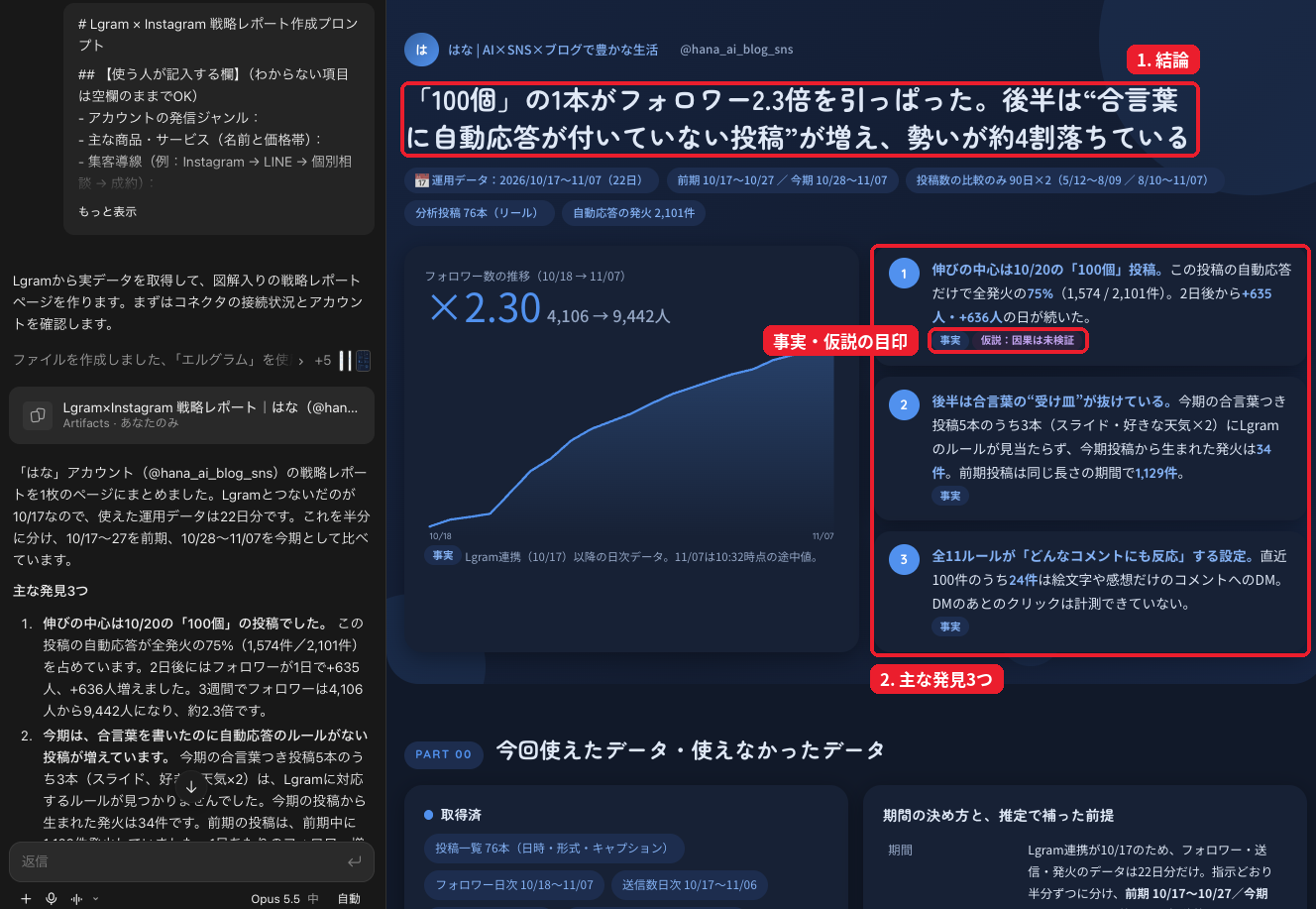
見るときは、「事実」と「仮説」のチップに注目してください。事実はデータから言えること、仮説はまだ検証していない読み解きです。
まずは「PART 05 直近2週間のアクション」から1つ選んで、実際に試してみるのがおすすめです。
陥りやすい落とし穴
手順自体はシンプルですが、つまずきやすいポイントがいくつかあります。先に知っておくと、やり直しが減ります。
1. 無料プランだとカスタムコネクタは1つまで
Claudeの無料プランでは、追加できるカスタムコネクタは1つだけです。ほかのカスタムコネクタをすでに入れている人は、そちらと入れ替えるか、有料プランを検討しましょう。
2. コネクタがオフのままプロンプトを送ってしまう
登録しても、チャットでコネクタがオフになっていると、Claudeはエルグラムのデータを取れません。送信前に、チャット欄のメニューでエルグラムがオンになっているか確認してください。
3. エルグラムのコネクタには「送る」機能もある
エルグラムのコネクタには、データを読むだけでなく、メッセージを送信できるツールも含まれています。分析だけが目的なら、送信系のツールは「毎回確認する」設定にしておくと安心です。「常に許可」を押す前に、何のツールかを必ず確認しましょう。
4. 仮説を「正解」だと思い込む
レポートの「仮説」は、まだ効果が確かめられていない読み解きです。仮説をそのまま信じて運用を大きく変えるのではなく、A/Bテストで確かめてから取り入れましょう。
5. 認証の設定を変えてしまう
認証画面の選択肢を変えると、うまくつながらないことがあります。エルグラムのマニュアルでも、認証の設定はそのままで「追加」と案内されています。
6. 運用期間が短いと、比較がブレやすい
アカウントを始めて間もないと、比べられる投稿数が少なく、たまたまの結果に引っ張られます。最初のレポートは「今の現在地を知る地図」くらいの気持ちで読むのがちょうどいいです。
ワンポイントアドバイス
このやり方を一番活かすコツは、1回で終わらせず、定期的に同じページを更新していくことです。
分析は、続けて比べるほど精度が上がります。最初の1枚で完璧を目指すより、「試す→測る→直す」を回すほうが、確実に伸びていきます。
レポートを見て気になった点は、そのままClaudeに「この勝ちパターンをもう少し詳しく」と聞けば、追加で深掘りしてくれます。
まとめ
設定は最初の1回だけ。あとはプロンプトを貼るだけで、Instagramの「次の一手」が見えるようになります。
まずは今日、手順①のカスタムコネクタ追加から試してみてください。
インスタのリール、伸びる投稿のリサーチに時間がかかっていませんか?

伸びているリールの分析・ストックを、Claude CodeとObsidianで半自動化した仕組みをnoteで紹介しています。
\ 100円で読めます /
※ 自動化はインスタの利用規約に触れる可能性があります。ご自身の責任で行ってください。

