インスタのリール、伸びる投稿のリサーチに時間がかかっていませんか?
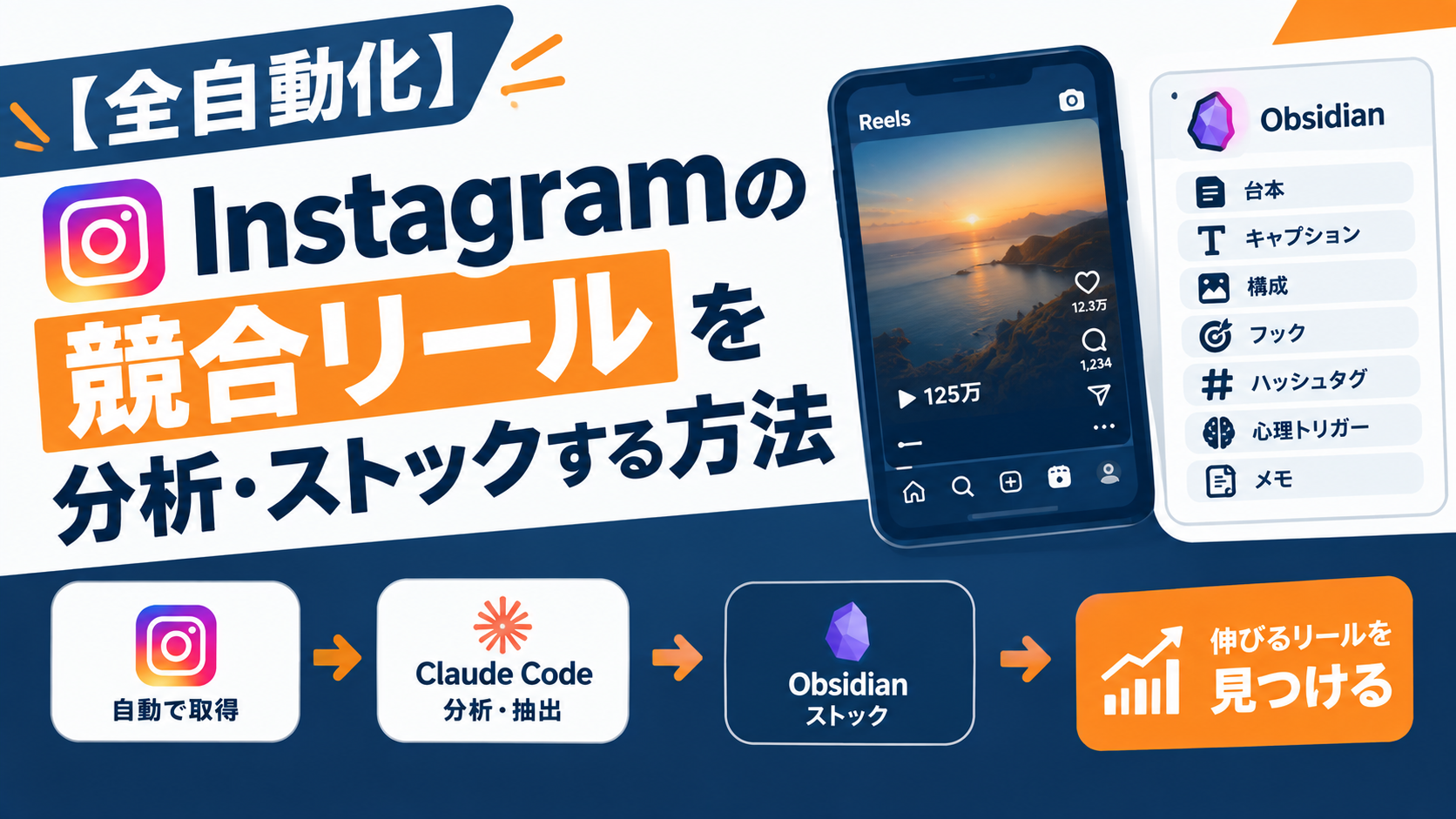
伸びているリールの分析・ストックを、Claude CodeとObsidianで半自動化した仕組みをnoteで紹介しています。
\ 100円で読めます /
※ 自動化はインスタの利用規約に触れる可能性があります。ご自身の責任で行ってください。
今いち、資料がAIっぽいんだよなぁ
どうしたら、人ぽくなるんだろう
その悩みここで解決します。
NotebookLMで資料を作ると、
内容はまとまるのに、
見た目がどこかAIっぽくなりがちです。
この記事では、
「内容はNotebookLM、デザインの分析はChatGPT」
と役割を分ける方法を紹介します。
| ツール | 役割 |
|---|---|
| NotebookLM | 元の資料から要点を抜き出し、スライドの構成を作る |
| ChatGPT | 参考にしたい画像から、色・余白・文字・配置のルールを言葉にする |
| YAML(ヤムル) | そのルールを、崩れにくい形に整えた「設計メモ」 |
YAMLは「魔法」ではなく「設計メモ」
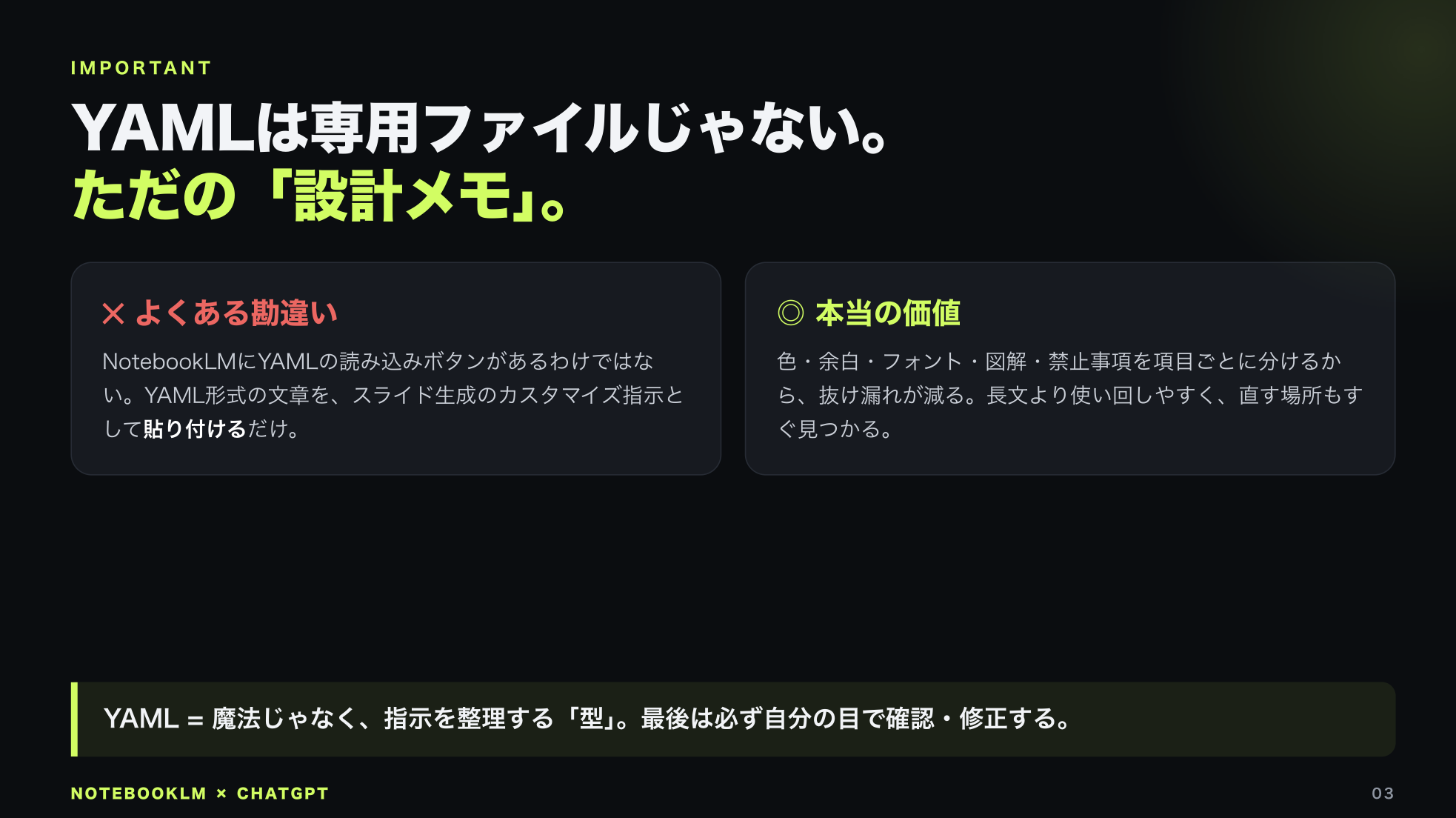
先に、よくある勘違いを解いておきます。
- ✕ NotebookLMにYAMLを読み込むボタンがある
- ◎ YAML形式の文章を、スライド生成の「カスタマイズ」欄に貼り付けるだけ
色・余白・フォント・図解・禁止事項を項目ごとに分けて書くので、指示の抜け漏れが減ります。長い文章よりも使い回しやすく、直す場所も見つけやすいのが利点です。 ただし、最後は必ず自分の目で確認して直すのが前提です。
完成までの流れ(4ステップ)
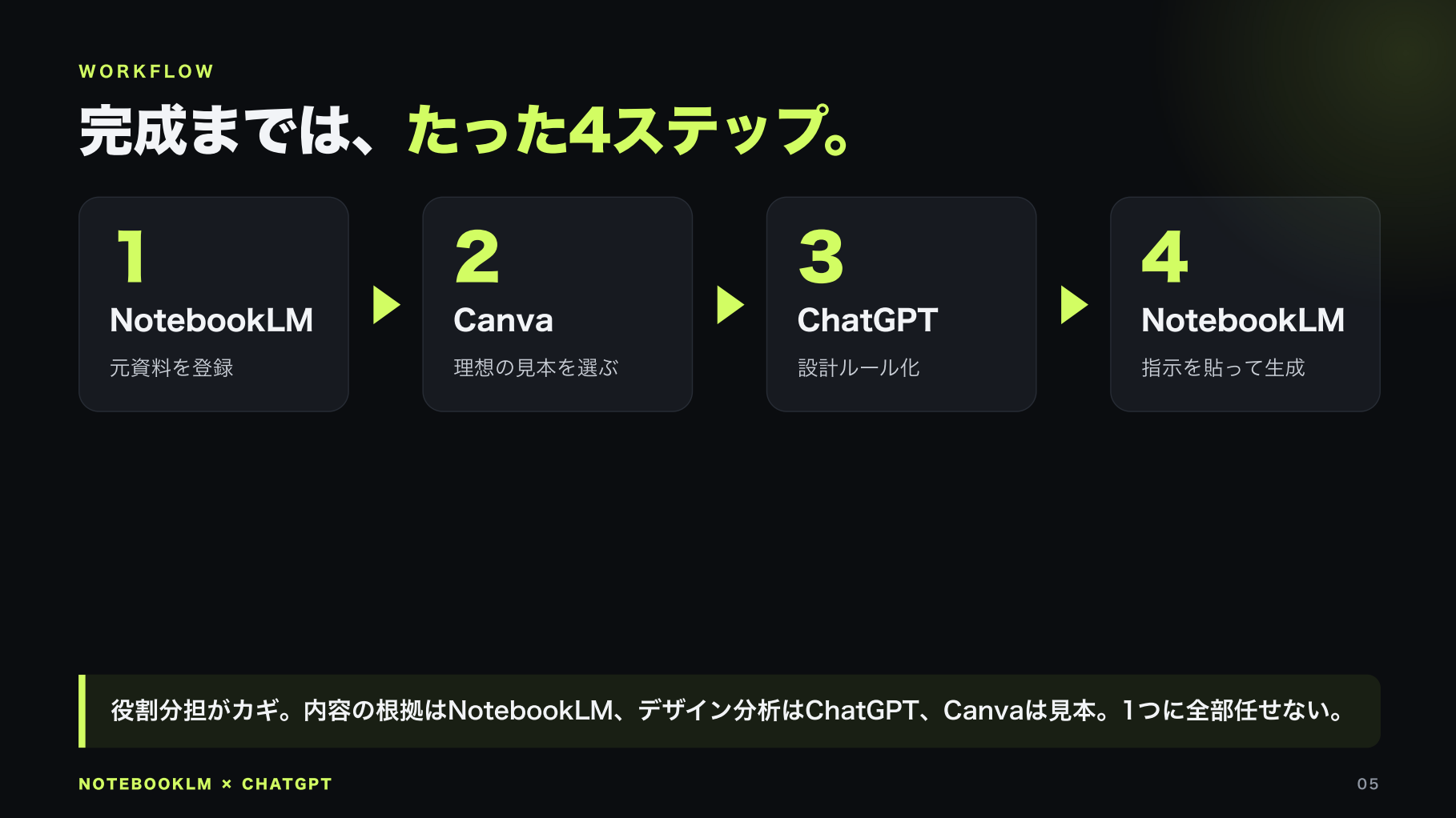
- NotebookLMに元資料を登録する
- Canvaで理想の見本を選ぶ
- ChatGPTで見本をデザインのルールにする
- NotebookLMに指示を貼ってスライドを生成する
ポイントは1つのツールに全部任せないことです。内容の根拠はNotebookLM、デザイン分析はChatGPT、Canvaは見本探しに使います。
ステップ1|まず、中身の土台を固める
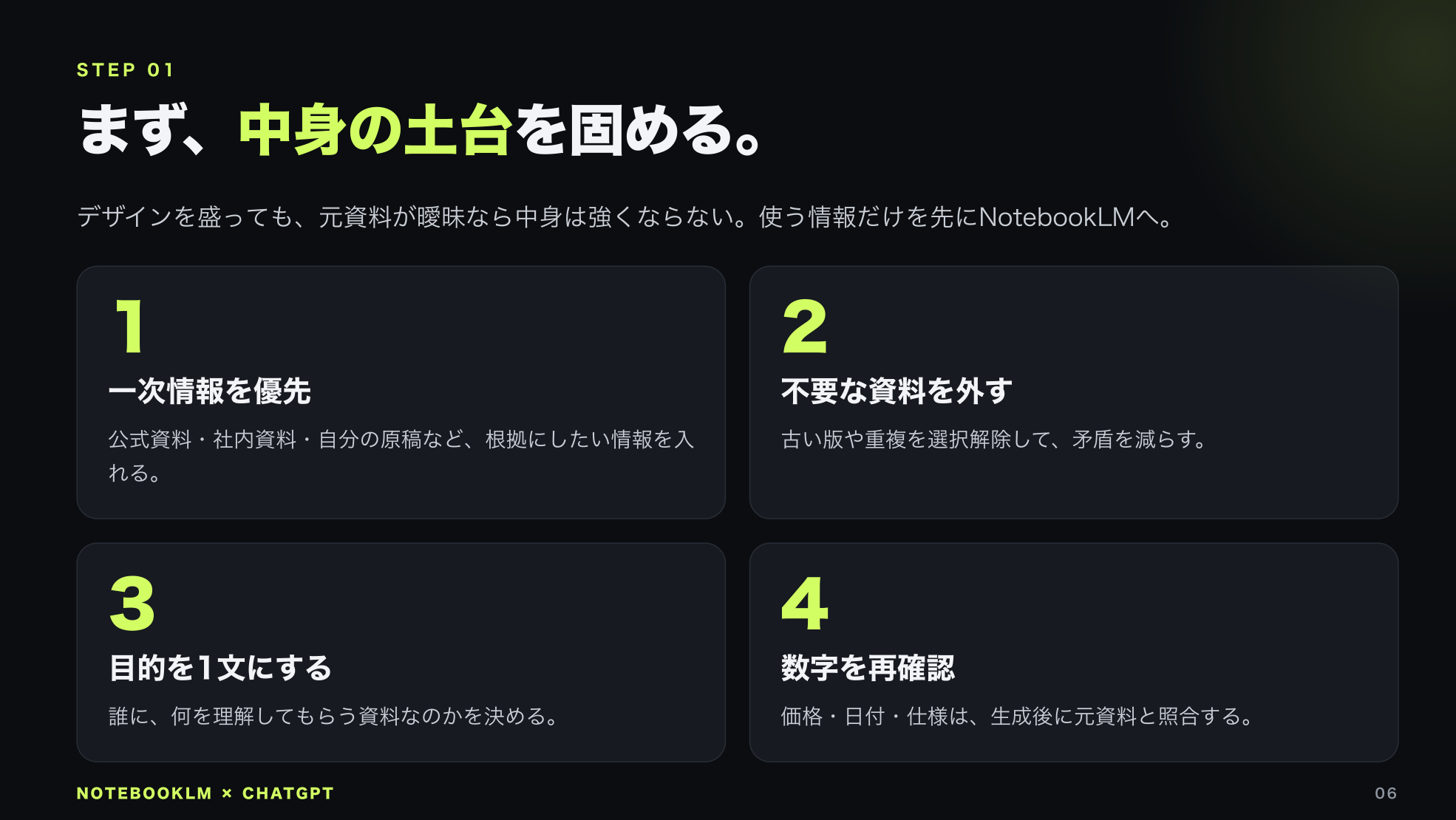
デザインを整えても、元の資料があいまいなら中身は強くなりません。NotebookLMには使う情報だけを入れます。
- 一次情報を優先する
▷公式資料、社内資料、自分の原稿など - 不要な資料を外す
▷古い版や重複は選択を外す - 目的を1文にする
▷誰に何を理解してもらうのか? - 数字を再確認する
▷価格、日付、仕様を照らし合わせる
ステップ2|Canvaは「雰囲気」ではなく「ルール」を盗む
見本はCanvaから選びます。
見るのは文章やロゴではなく、
構成のルールだけです。
- 背景色とアクセント色
- タイトルと本文の文字サイズの差
- 上下左右の余白
- 1ページの情報量
- 写真・図・数字の比率
- 使っていない表現や装飾
伝わる資料は、余白から整います。
タイトル・数字・図解の
どれを一番目立たせるか、
優先順位をはっきりさせましょう。
ステップ3|見本の画像を「設計図」に変える
理想に近い1ページを、
文字が読める解像度でChatGPTに添付します。
配色が分かり、レイアウト全体が
写っているものがよい見本です。
ChatGPTに送る指示文(要点)
添付した資料デザインを分析してください。画像内の文章、ロゴ、固有のイラストはコピーせず、デザインの原則だけを抽出してください。 次の項目をYAML形式で整理してください。 design_goal / audience / tone / color_palette / typography / spacing / layout / visual_rules / chart_rules / avoid 色はHEXコード、余白と文字サイズは目安を数値で示してください。最後に、NotebookLMのスライド生成のカスタマイズ欄へ貼れる日本語版も作ってください。
添付してはいけないもの
- 他社のロゴ
- 人物写真
- 独自イラストをそのまま再現させる指示
- 再利用できるルールの抽出
YAMLは9項目で組む
| 項目 | 意味 |
|---|---|
| design_goal | 資料の目的 |
| audience | 読む相手 |
| tone | 与えたい印象 |
| color_palette | 配色 |
| typography | 文字 |
| spacing | 余白 |
| layout | 配置 |
| visual_rules | 図や写真のルール |
| avoid | 禁止事項 |
コピペで使える青系のサンプル
design_goal: 複雑な内容を短時間で理解できる資料audience: AIに詳しくないビジネス担当者tone: 信頼感、明快、落ち着きcolor_palette: background: '#F7FAFF' primary: '#1769FF' accent: '#6CCBFF' text: '#14213D'typography: タイトルは太字、本文の2倍 / 読みやすいゴシック体spacing: 外側余白を広く、要素間は均等layout: 1ページ1メッセージ、結論を上部にvisual_rules: 数字は大きく、図解は最大3要素chart_rules: 比較は棒グラフ、推移は折れ線avoid: 過度なグラデーション、細い文字、長文なぜ数値で指定するのか。 「おしゃれに」「プロっぽく」だけでは、AIの解釈の幅が広すぎます。色・余白・情報量をルール化すると、あとから直しやすくなります。 使い回すときは、audience(誰向け)、primary(ブランドカラー)、layout(構成)、avoid(NG表現)を差し替えるだけです。
ステップ4|NotebookLMのカスタマイズ欄に貼る
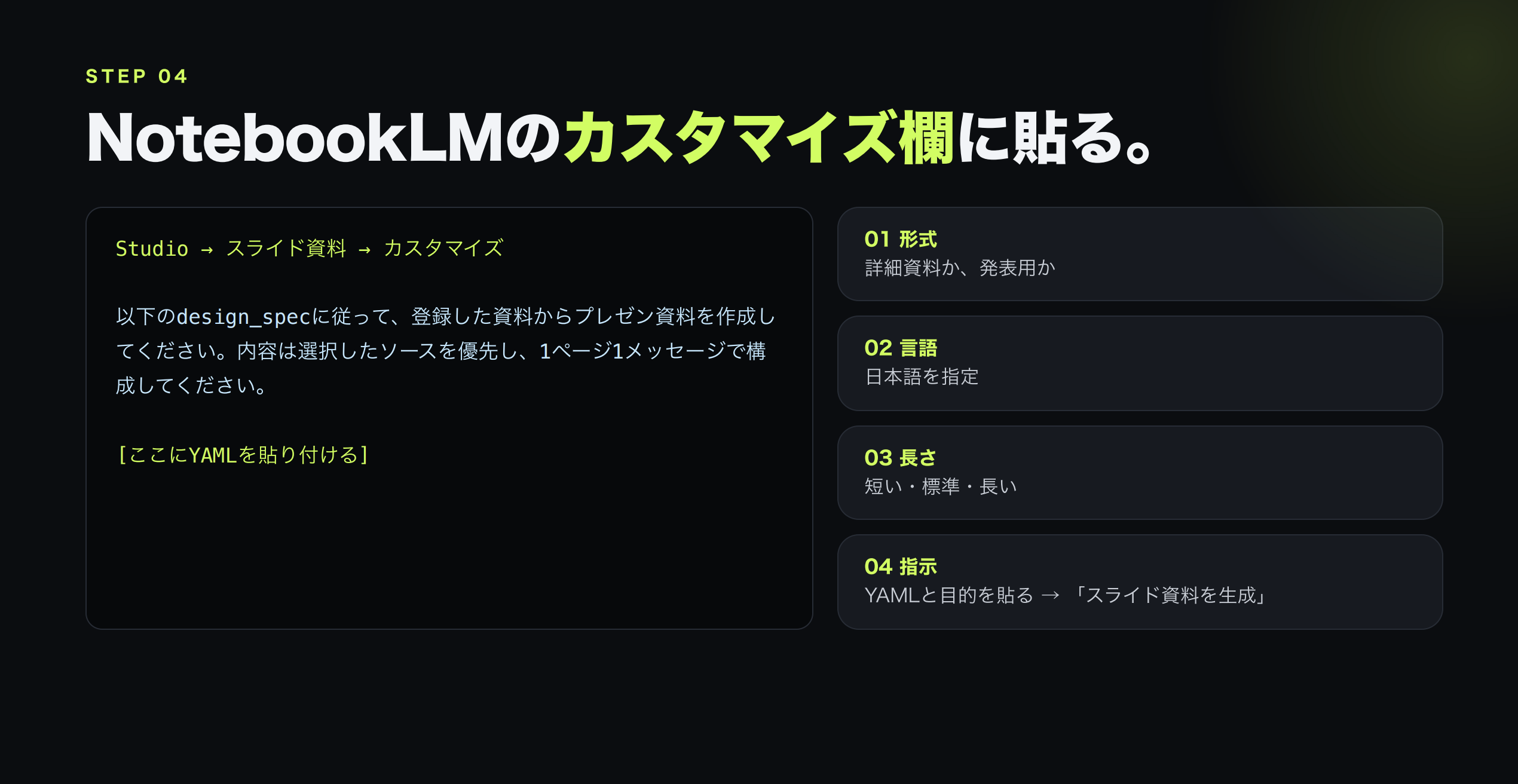
ステップ1:形式を整える
- Studio
- スライド資料
- カスタマイズ」を開く
ステップ2:言語を整える
- 形式(詳細資料か発表用か)
- 言語(日本語)
- 長さ(短い・標準・長い)を選ぶ
ステップ3:次のような文章とYAMLを貼る
以下のdesign_specに従って、登録した資料からプレゼン資料を作成してください。内容は選択したソースを優先し、1ページ1メッセージで構成してください。 [ここにYAMLを貼り付ける]
ステップ4:「スライド資料を生成」を押す
目的別のデザインレシピ3種
同じ青でも、誰に見せるかで設計は変わります。
| 社内・提案資料 | Instagram図解 | セミナー資料 | |
|---|---|---|---|
| 配色 | 白 / #1769FF / #14213D | 白 / #0A1733 / #6CCBFF | 濃紺 / 白 / #2E8BFF |
| 文字 | 太めのゴシック、数字は大きく | 見出しを強く、本文は短く | 遠くから読めるサイズ |
| 配置 | 左揃え、1ページ1結論 | 中央寄せ、3ブロック以内 | 余白を広く、図を大きく |
| 避ける | 装飾過多、細い文字 | 小さい文字、長文 | 表の詰め込み、淡い文字 |
仕上がりが微妙なら「差分」で直す
全部作り直すのはNGです。問題のある場所だけ、具体的に伝えます。
修正依頼テンプレート
このスライドを次の条件で改善してください。 【残す】内容、配色、全体のトンマナ 【変える】タイトルを20%大きくする 【減らす】本文を3行以内に要約する 【整える】左右の余白を揃え、3つの要素を等間隔にする 【確認】数字と固有名詞は元資料と照合する
直す順番
- 内容の誤り
- 文字の読みやすさ
- 情報の優先順位
- 余白と整列
- 色や装飾
困ったときの対処表
| 困りごと | 対処 |
|---|---|
| 色がバラバラ | HEXコードを4色以内に絞り、役割まで指定する |
| 文字が小さい | 「1ページ1メッセージ」「本文3行以内」を追加する |
| 画像がズレる | 参考画像は雰囲気ではなく、配置ルールとして使う |
| 内容が薄い | 先に元資料と対象読者を見直し、根拠を追加する |
| 毎回デザインが変わる | 同じYAMLを保存し、新しい資料でも再利用する |
| AI感が残る | 禁止事項に、過度なグラデーションや装飾を明記する |
出す前の最終チェック12項目
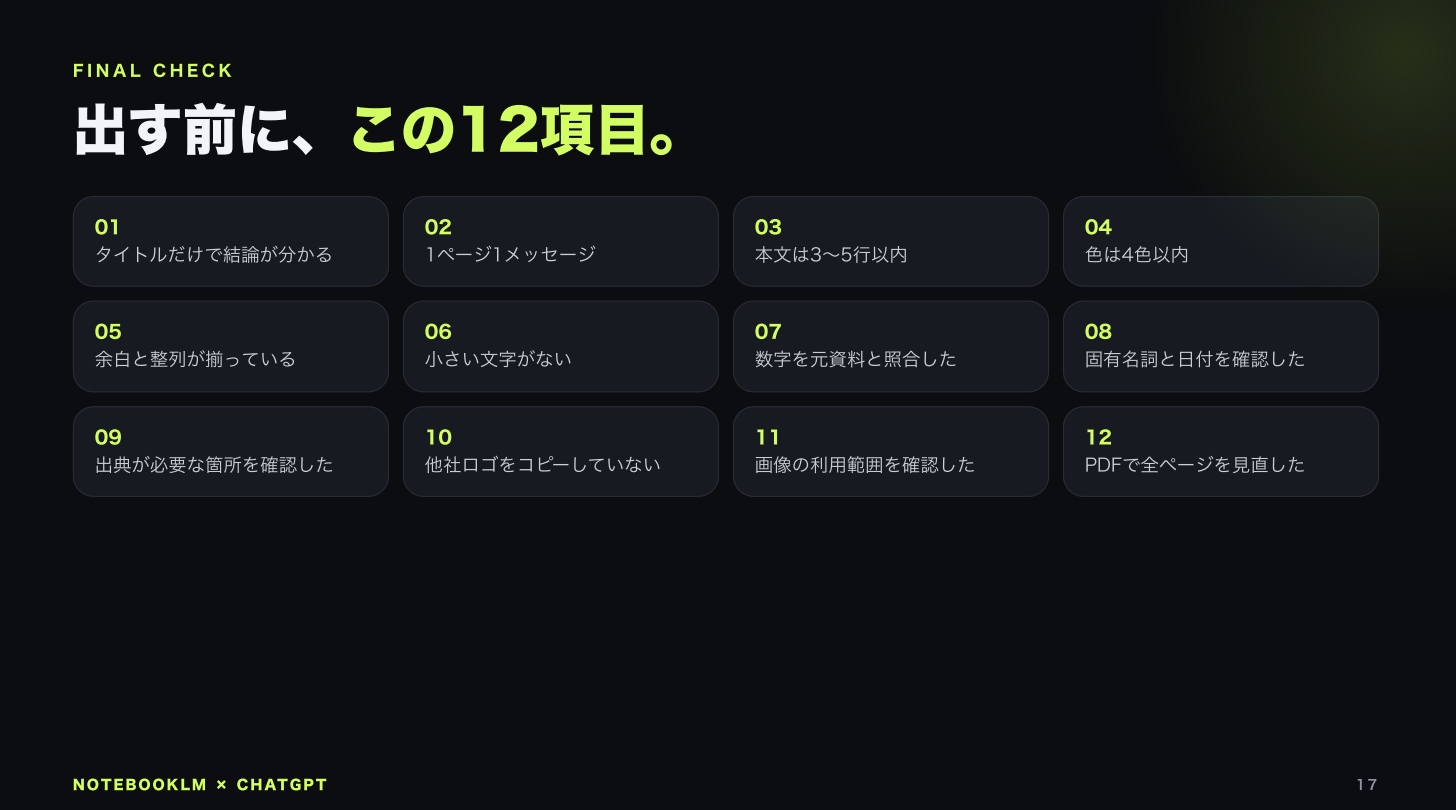
- タイトルだけで結論が分かる
- 1ページ1メッセージ
- 本文は3〜5行以内
- 色は4色以内
- 余白と整列が揃っている
- 小さい文字がない
- 数字を元資料と照合した
- 固有名詞と日付を確認した
- 出典が必要な箇所を確認した
- 他社ロゴをコピーしていない
- 画像の利用範囲を確認した
- PDFで全ページを見直した
どこまで自動化できる?
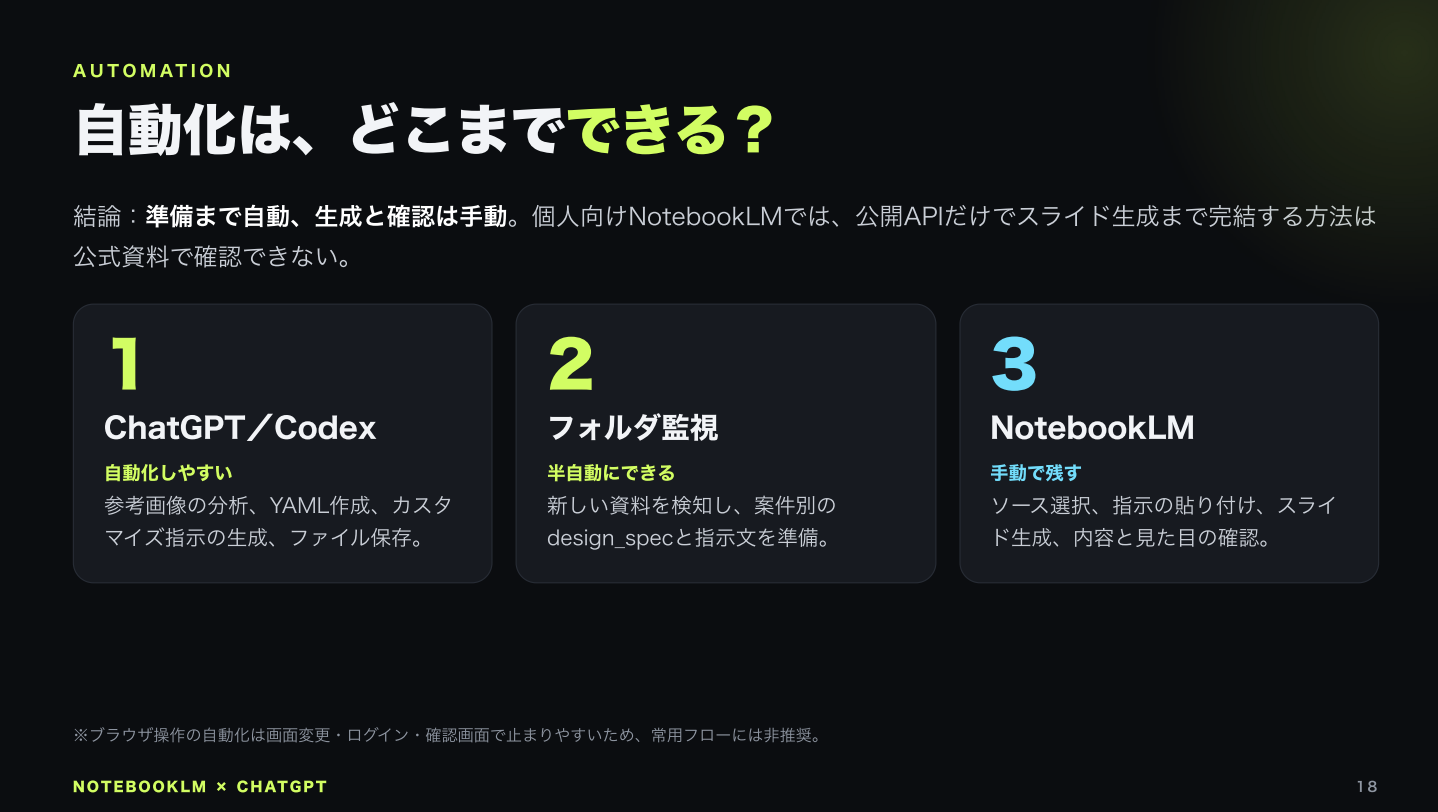
結論は、
準備までは自動、生成と確認は手動です。
個人向けのNotebookLMでは、
公開APIだけでスライド生成まで
完結する方法は、
公式資料では確認できませんでした。
| 担当 | できること |
|---|---|
| ChatGPT / Codex(自動化しやすい) | 参考画像の分析、YAML作成、カスタマイズ指示の生成、ファイル保存 |
| フォルダ監視(半自動) | 新しい資料を検知し、案件別のdesign_specと指示文を用意 |
| NotebookLM(手動で残す) | ソース選択、指示の貼り付け、スライド生成、内容と見た目の確認 |
ブラウザ操作の自動化は、
画面変更・ログイン・確認画面で
止まりやすいため、
常用はおすすめしません。
Codexへ渡す自動化指示の例
毎朝、input/design-referenceフォルダに新しい画像があるか確認してください。新しい画像があれば、上記の分析条件に従ってデザイン原則を抽出し、案件名のフォルダへ design_spec.yaml と notebooklm_prompt.txt を保存してください。既存ファイルは上書きせず、処理日をログへ記録してください。完了後は、生成した2ファイルの場所と確認ポイントを知らせてください。
生成物を自動公開せず、
NotebookLMに貼る前に
人が確認するのがおすすめです。
APIを使うなら(上級者向け)
Gemini Notebook Enterprise(Preview)
公開APIで
ノートブックの作成
PDF・Web・YouTube
のソース追加自動化できる。
ただしスライド生成は画面操作のまま
Canva Enterprise Autofill
承認済みのブランドテンプレートに、
文字・画像・グラフをAPIで差し込める。
ブランド統一を優先した大量制作向け
どちらも認証・権限・料金・Preview仕様の確認が必要です。
個人なら、上の半自動フローで十分です。
まとめ|今日やるのは、この3つだけ
- 見本を1枚選ぶ:Canvaから、理想に近い資料を1ページ選ぶ
- ChatGPTで設計図にする:指示文でYAMLと日本語版の指示を作る
- NotebookLMで生成する:元資料と設計情報を使い、Before/Afterを見比べる
完成したYAMLは保存して、次の資料でも使い回しましょう。これがいちばんの時短になります。
参考:Google NotebookLM公式 / Google Cloud API / Canva Connect API / OpenAI公式(いずれも2026.09.15時点の確認)
インスタの競合リサーチ、手作業で疲れていませんか?
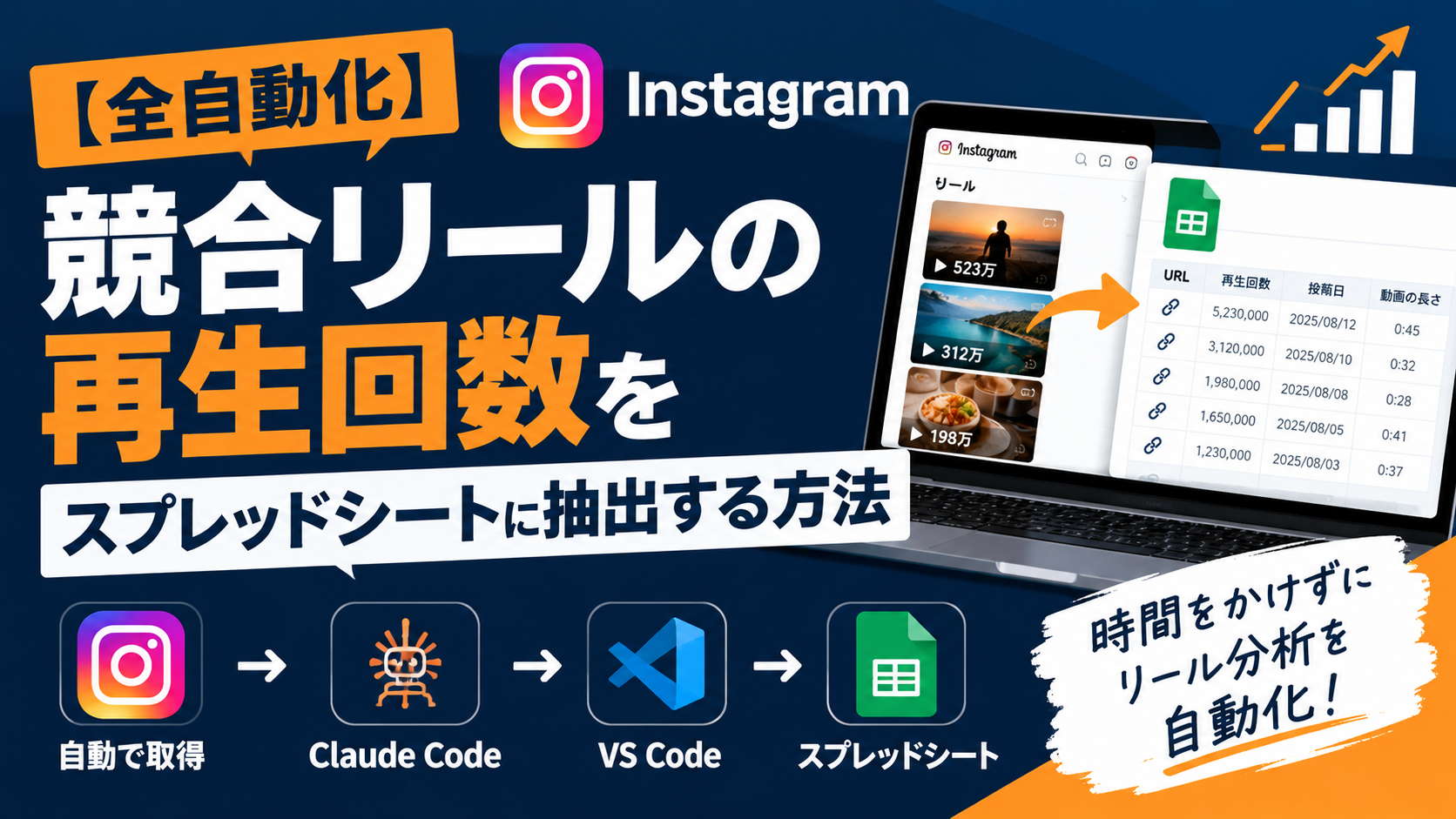
再生回数の多いリールを、AIが自動でスプレッドシートにまとめる手順をnoteで解説しています。
\ 100円で読めます /
※ 自動化はインスタの利用規約に触れる可能性があります。ご自身の責任で行ってください。
