
インスタの競合リサーチ、手作業で疲れていませんか?

再生回数の多いリールを、AIが自動でスプレッドシートにまとめる手順をnoteで解説しています。
\ 100円で読めます /
※ 自動化はインスタの利用規約に触れる可能性があります。ご自身の責任で行ってください。
ClaudeにPDFやWordを読ませると、
文字以外の情報もたくさん読み込むため、
トークン(使用量)が増えてしまいます。
そこで、Microsoftが公開している無料ツール
MarkItDownを使って、
ファイルを「文字だけの軽いメモ(.mdファイル)」に
変えてから渡す方法を試しました。
この記事では、
Macのターミナルを初めて使う人でも迷わないように、
私が実際につまずいた3か所も含めて手順を紹介します。
この記事で分かること
- MarkItDownのインストール方法(Mac)
- PDFをMarkdownに変換する方法
- 初心者がつまずきやすいエラーと直し方
- Claude Codeに「変換から要約まで」を自動でやらせる設定
全体のイメージ
PDFやWordは、
文字のほかに飾りの情報も入った
「重い荷物」です。
MarkItDownは、
その荷物から文字だけを
取り出した軽いメモを作る道具です。
Claudeには、この軽いメモを渡します。
手順1:ターミナルを開いてPythonを確認する
Command + スペースを押します。- 「ターミナル」と入力して
Enterを押します。 - 次のコマンドを打ちます。
python3 --versionMarkItDownの最新版を使うには、Python 3.10以上が必要です。私のMacはPython 3.9.6で、条件を満たしていませんでした。
つまずき①:古いバージョンが入ってしまった
Python 3.9.6のまま次のコマンドを実行すると、インストールは「成功」と出ます。
pip3 install 'markitdown[all]'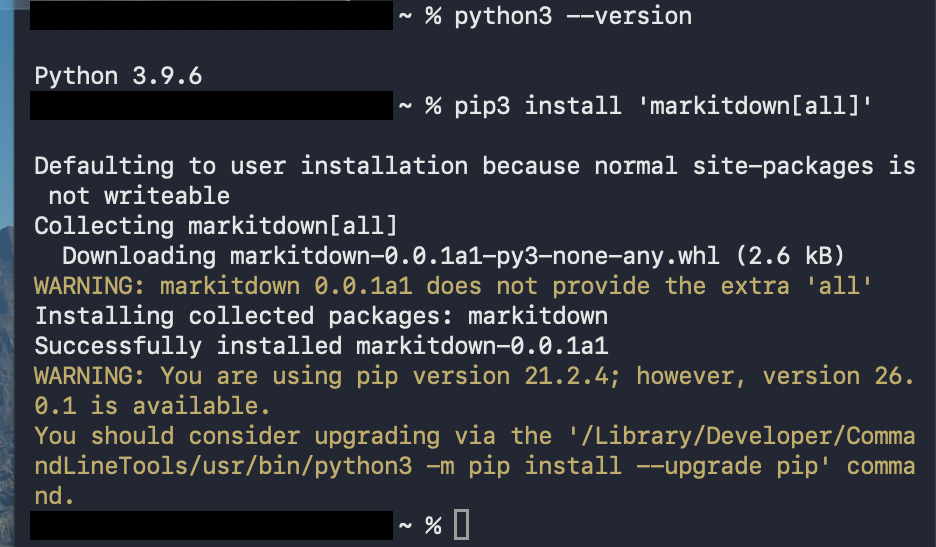
ところが、よく見るとmarkitdown-0.0.1a1という大昔の仮バージョンでした。黄色い警告が出ていたら要注意です。
古いバージョンの直し方
まず、古いものを消します。
pip3 uninstall markitdown -y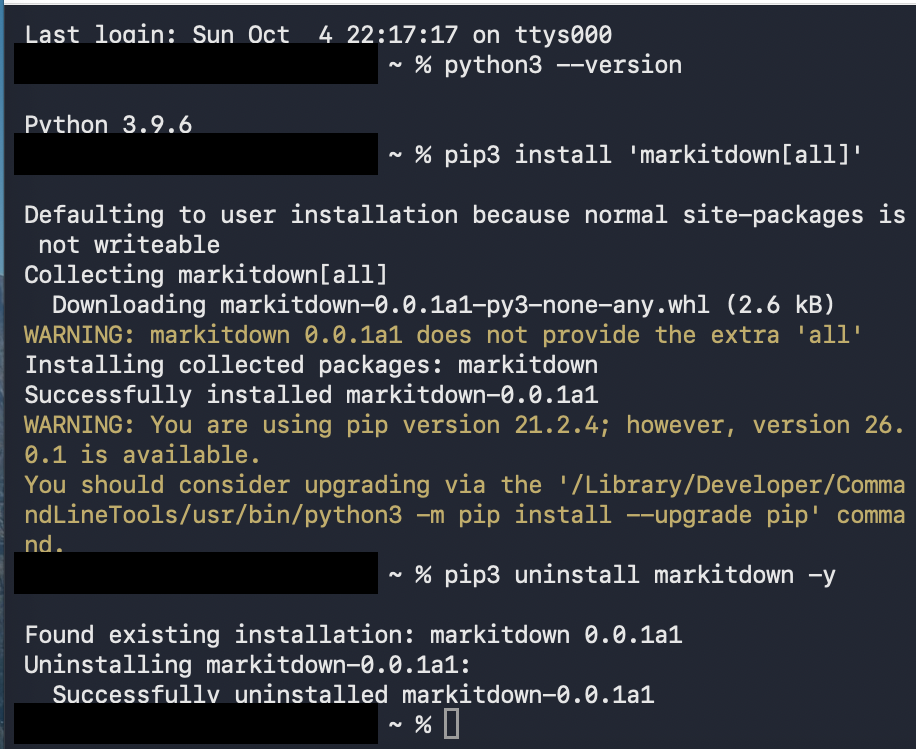
次に、python.orgから新しいPython(3.10以上)をダウンロードして入れます。
入れ終わったら、
ターミナルを一度閉じて、
開き直します。
これを忘れると、古いPythonのままになります。
手順2:MarkItDownをインストールする
新しいターミナルで、もう一度インストールします。
pip3 install 'markitdown[all]'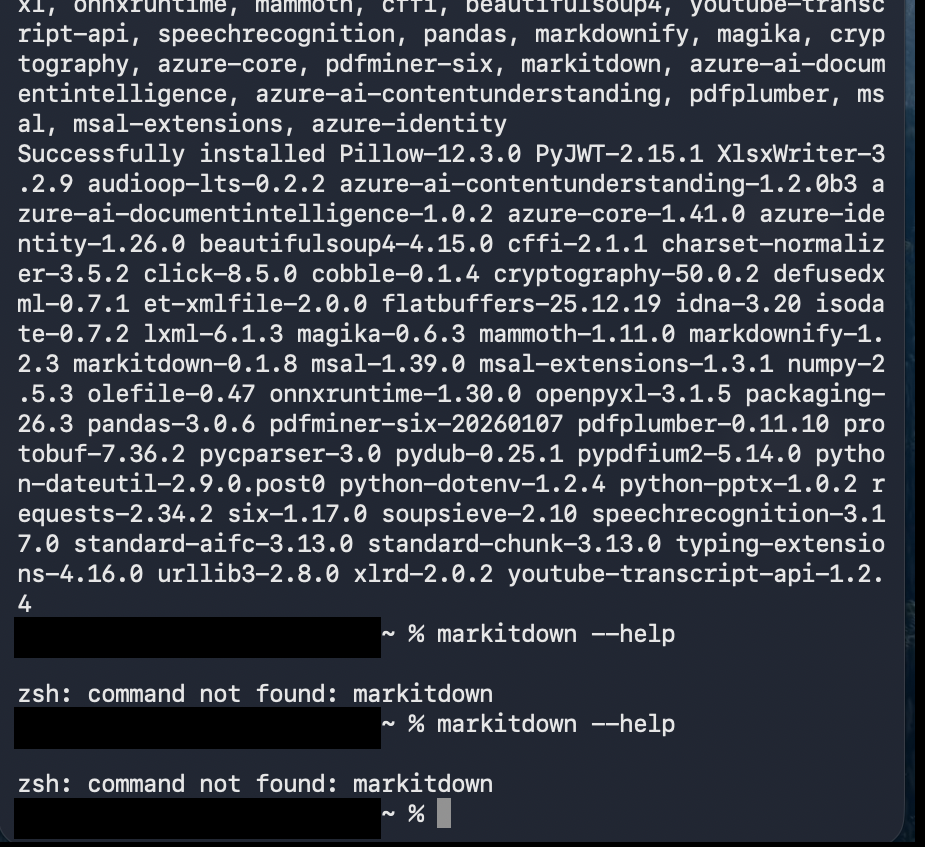
つまずき②:command not found
インストールできたのに、次のようにエラーが出ました。
zsh: command not found: markitdown原因は、インストールした場所をターミナルがまだ知らないことでした。次の1行で、場所を教えます。
echo 'export PATH="/Library/Frameworks/Python.framework/Versions/3.14/bin:$PATH"' >> ~/.zshrc && source ~/.zshrcPythonのバージョンが違う人は、3.14の部分を自分のバージョンに変えてください。
そのあと、確認します。
markitdown --help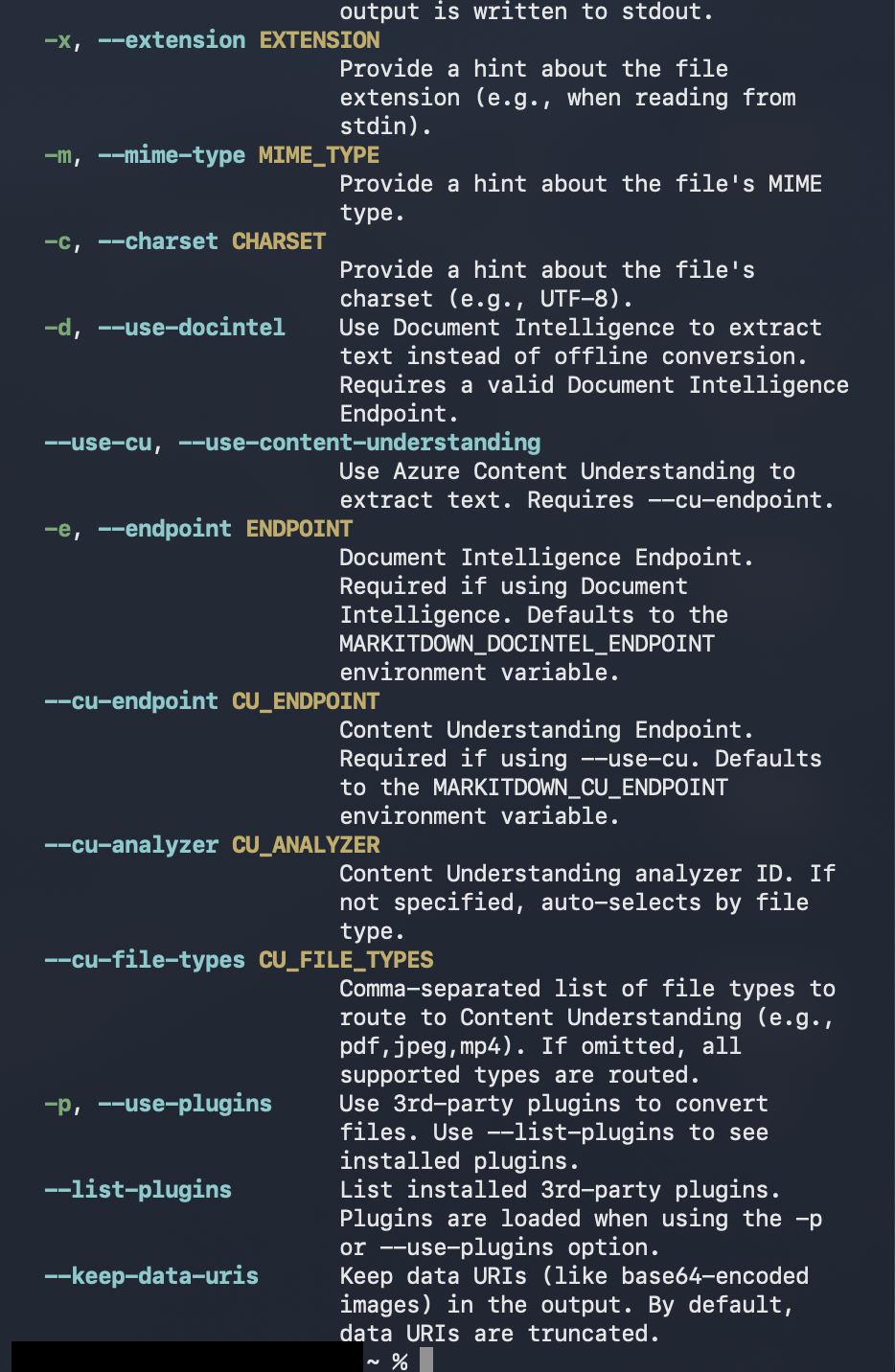
手順3:PDFを変換する
変換したいPDFをデスクトップに置きます。
そして、次のように打ちます。
cd ~/Desktop
markitdown test.pdf -o test.md
1行目は「デスクトップに移動する」、
2行目は「test.pdfをtest.mdに変換する」
という意味です。
つまずき③:No such file or directory
ここでも、エラーが出ました。
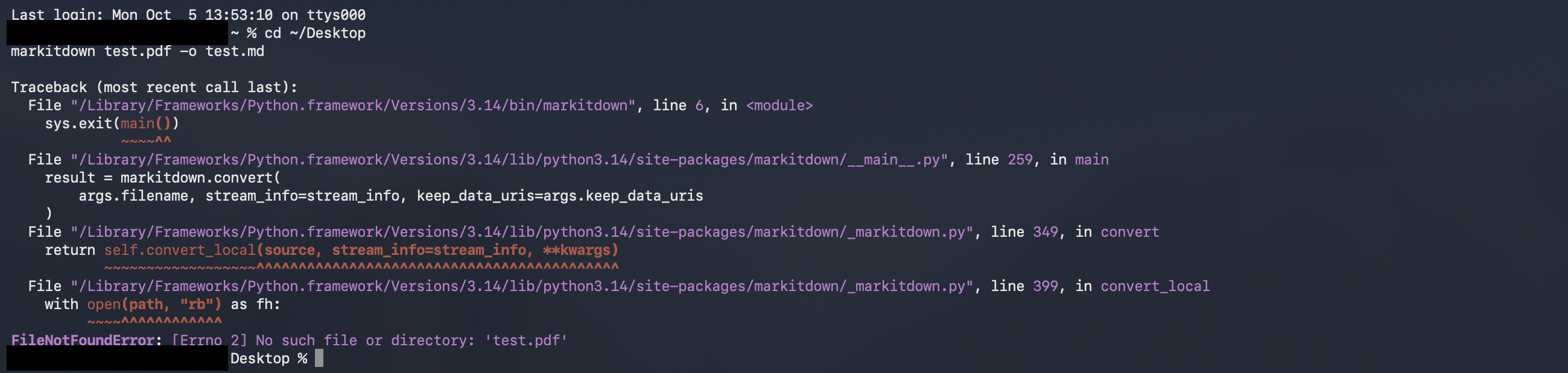
原因は単純で、
デスクトップのファイル名が
「test.pdf.pdf」になっていたことです。
拡張子が2重についていました。
ファイル名を正しく入れ直したところ、成功しました。
markitdown test.pdf.pdf -o test.md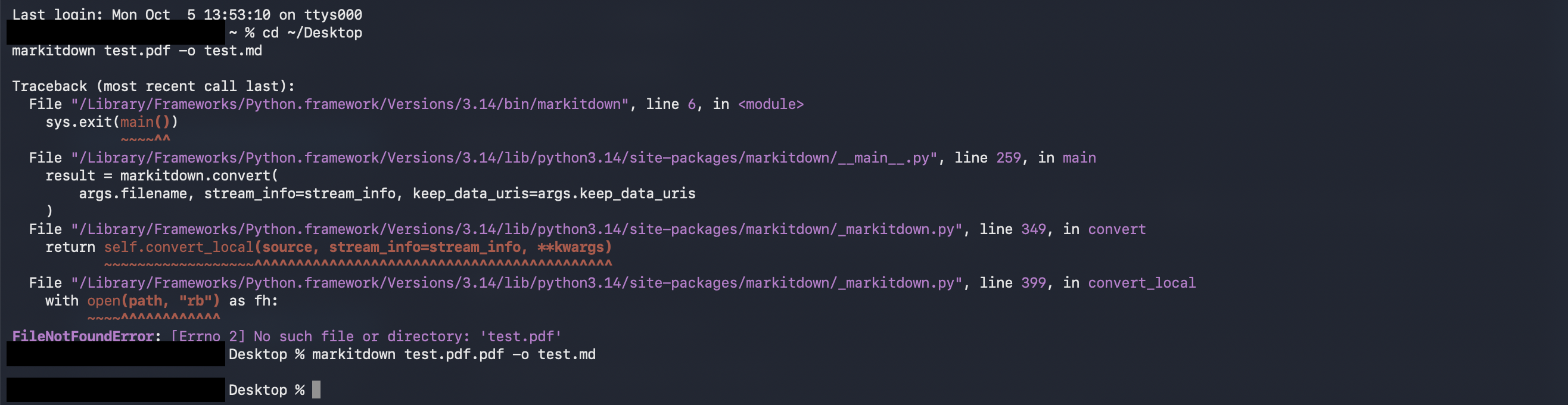
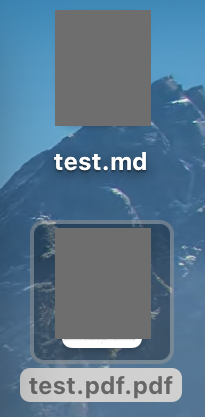
test.mdができました。ファイル名を打ち間違えない裏ワザ
markitdown
と打ったあと(最後にスペースを入れます)、
Finderからファイルをターミナルへドラッグすると、
場所が自動で入ります。
日本語の名前でも打ち間違えません。
変換後の使い方
PDFの代わりに、
できた.mdファイルをClaudeに渡します。
たとえば、こう頼みます。
test.mdを読んで、要点を3つにまとめて
注意点
- スキャンした画像だけのPDFは、文字を取り出せません。変換後の.mdが空なら、これが原因です。
- 図やグラフは消えます。大事な図は、その部分だけ画像で渡してください。
- 変換後は、数字や表が崩れていないか、ざっと確認しましょう。
応用:Claude Codeに自動でやらせる
毎回コマンドを打つのが面倒なら、Claude Codeに覚えさせることもできます。次の2つを作りました。
- CLAUDE.md(
~/.claude/CLAUDE.md):「PDFやWordを読むときは、先にMarkItDownで変換する」というルールを書いておきます。 - /要約コマンド(
~/.claude/commands/要約.md):ファイルの場所を渡すと、変換から要約までを一度にやってくれます。
使い方は、Claude Codeの入力欄に次のように打つだけです。
/要約 ~/Desktop/test.pdf.pdf設定は、新しい会話から有効になります。
まとめ
- MarkItDownを使うと、PDFやWordを軽い文字ファイルにしてからClaudeに渡せます。
- 最新版を入れるには、Python 3.10以上が必要です。
- つまずいたら、エラーの最後の行を読むと、原因のヒントがあります。
- 慣れたら、Claude Codeに自動化させると、さらに楽になります。
同じところでつまずいた方の参考になればうれしいです。
インスタのリール、伸びる投稿のリサーチに時間がかかっていませんか?

伸びているリールの分析・ストックを、Claude CodeとObsidianで半自動化した仕組みをnoteで紹介しています。
\ 100円で読めます /
※ 自動化はインスタの利用規約に触れる可能性があります。ご自身の責任で行ってください。
