このページでは、僕がnoteで書いている「Obsidian×AI秘書」シリーズを、読む順番にまとめました。
気になった記事から読んでもらって大丈夫です。
この仕組みでできること
- 思いついたことを、iPhoneから3秒でメモできる
- 夜にAI(Claude)とひとこと振り返るだけで、記録がたまる
- 朝はiPhoneで「今日の予定は?」と聞くだけ
- 1ページ目の「ホーム」で、目標・できたこと・次に変えることが見える
使うのは、ノートアプリの「Obsidian(オブシディアン)」と、AIの「Claude(クロード)」です。
どちらも、パソコンが苦手でも、記事の画面どおりに進めれば作れるように書いています。
読む順番
1. まずはここから:Obsidianを始めて、AI(Claude)の秘書とつなぐまで

Obsidianを入れて、iPhoneとMacで同じノートを見られるようにし、Claudeとつなぐところまでの準備編です。
いちばんつまずきやすい「保管庫はiPhoneで作って、Macで開く」も、画面つきで説明しています。
こんな人に:Obsidianをまだ使ったことがない人
2. 毎日の仕組み:iPhoneのClaudeで回す、夜と朝の仕組み

夜はClaudeにひとこと答えるだけ。朝はiPhoneで「今日の予定は?」と聞くだけ。
iPhoneのClaudeはObsidianを読めない、という壁を、Googleカレンダーを使って越えた方法です。
こんな人に:朝はスマホしか触らない人/日記や振り返りが続かない人
3. 受信箱の入り口①:ロック画面から3秒でメモ

思いついた「やりたいこと」を、iPhoneのロック画面から3秒でObsidianの受信箱に入れる仕組みです。
入れたメモは、夜の振り返りでClaudeが拾ってくれます。
こんな人に:思いついたことを、すぐ忘れてしまう人
4. 受信箱の入り口②:読んだ記事を、Safariの共有ボタンから

「あとで読もう」と思った記事を、Safariの共有ボタン1回で受信箱に送る仕組みです。
ブックマークに入れて、そのまま忘れることがなくなります。
こんな人に:ブックマークが増える一方で、見返さない人
5. 受信箱の入り口③:写真やスクショを、共有ボタンから
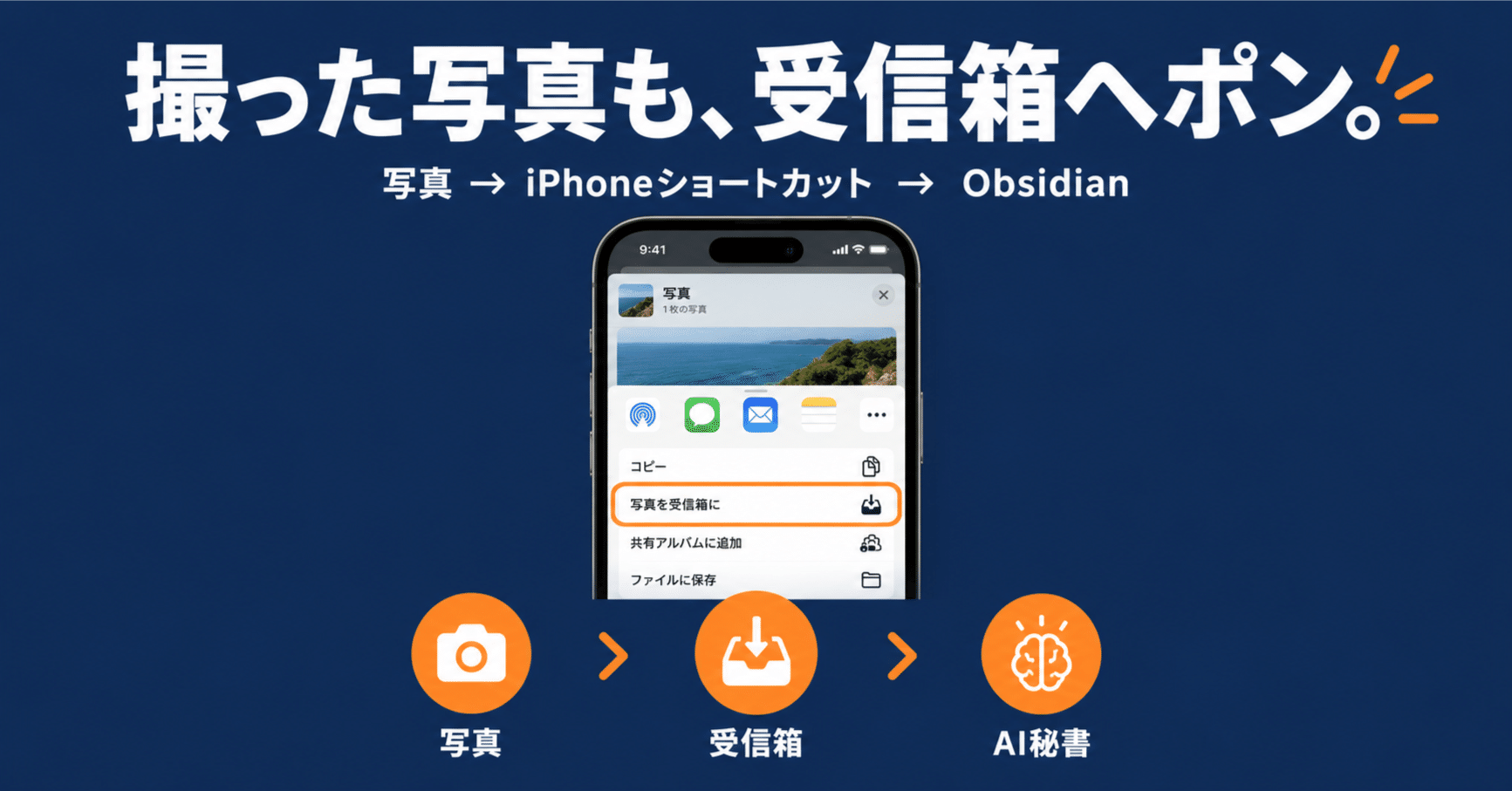
撮った写真やスクショを、ひとことメモと一緒に受信箱へ送る仕組みです。
入れた写真は、Claudeが読んで、大事なところを文字にして整理してくれます。
こんな人に:スクショは撮るのに、カメラロールに埋もれてしまう人
6. 完全版:Obsidianの1ページ目でPDCAを回す(有料)

Obsidianを開いたら最初に見る「ホーム」の作り方です。
P(計画)→ D(実行)→ C(評価)→ A(改善)が1ページで回り、ページの更新はほとんどAIの秘書がやってくれます。
そのまま使えるテンプレートつきです。
こんな人に:1〜5を作って、記録を「改善」につなげたい人
迷ったら
まずは 1の準備編 と 2の毎日の仕組み だけ読んでみてください。
この2本で、AIの秘書と毎日を回す形ができます。
受信箱の入り口(3〜5)は、使いたいものだけ足せば大丈夫です。
noteでは、これからも作った仕組みを、画面つきで書いていきます。
